























Tình trạng laptop không lên màn hình là sự cố khá phổ biến, khiến người dùng không thể làm việc, học tập hoặc giải trí. Nguyên nhân có thể xuất phát từ nguồn điện, RAM, màn hình, card đồ họa hoặc các linh kiện phần cứng bên trong máy.
Vậy laptop không lên màn hình phải làm sao? Có cách nào tự kiểm tra và khắc phục tại nhà mà không cần mang máy đi sửa chữa? Trong bài viết này, Hoàng Hà PC sẽ giúp bạn tìm hiểu những nguyên nhân thường gặp và hướng dẫn 6 cách khắc phục laptop không lên màn hình đơn giản, hiệu quả.
Lỗi máy tính không lên màn hình là gì?
Lỗi máy tính không lên màn hình là tình trạng thường gặp trên cả PC và laptop, xảy ra khi người dùng nhấn nút nguồn khởi động nhưng màn hình không hiển thị hình ảnh hoặc thông tin như bình thường. Sự cố này gây gián đoạn quá trình làm việc, học tập và giải trí.
Khi gặp lỗi, màn hình máy tính có thể đen hoàn toàn, trong khi đèn nguồn và quạt tản nhiệt vẫn hoạt động. Một số trường hợp máy không có bất kỳ dấu hiệu khởi động nào hoặc màn hình chỉ hiển thị màu đen, khiến người dùng không thể thao tác trên hệ thống.
Nguyên nhân có thể liên quan đến nguồn điện, RAM, card đồ họa, màn hình hoặc mainboard. Việc xác định đúng nguyên nhân sẽ giúp người dùng lựa chọn phương án khắc phục phù hợp, tránh phát sinh chi phí sửa chữa không cần thiết.

Laptop không lên màn hình và cách khắc phục?
Nguyên nhân khiến laptop không lên màn hình
Có nhiều nguyên nhân khiến laptop không lên màn hình, từ sự cố nguồn điện, pin, RAM đến các lỗi phần cứng nghiêm trọng. Dưới đây là những nguyên nhân phổ biến mà bạn cần lưu ý để xác định và khắc phục sự cố hiệu quả.
Máy tính hoạt động ở nơi nguồn điện không ổn định
Máy tính hoạt động ở nơi nguồn điện không ổn định sẽ dẫn đến việc phần cứng laptop sẽ bị hư hỏng hoặc cháy các bộ phận quan trọng như: CPU, RAM hay Chipset. Khi các bộ phận này bị hư hỏng thì màn hình laptop của bạn mở không lên hay nói chính xác là laptop bị hư mở không lên nguồn và màn hình.
Cách sửa chữa vấn đề này chính là phải kiểm tra laptop xem nó đã bị hư hỏng bộ phận nào. Sau đó thay thế bộ phận mới cho máy mà tìm nơi có nguồn điện ổn định để sử dụng, sửa lại nơi có nguồn điện bị chập chờn. Bạn nên mang máy laptop ra địa điểm uy tín để kiểm tra và thay thế các bộ phận của máy.

Laptop được sử dụng ở nguồn điện không ổn định, chập chờn
==> Xem thêm: Mua màn hình PC chính hãng, có hỗ trợ trả góp 0%, đa đạng 11 hãng với hơn 100+ màn hình để lựa chọn.
Pin laptop bị hư hỏng
Khi mở laptop không lên mặc dù đã thử cắm sạc và để 1 thời gian thì khả năng cao là do pin laptop bị hỏng. Bạn cần kiểm tra lại 1 lần nữa rằng mình có đang cắm sạc adapter hay không?

Pin laptop bị hỏng khiến máy không lên nguồn hoặc màn hình.
Nếu không hãy cắm và để khoảng 30 phút, sau đó ấn giữ nút nguồn 1 lúc. Nếu lúc này máy vẫn không lên thì khả năng cao pin bị hư hoặc dây sạc adapter hỏng. Bạn có thể mượn dây của laptop khác có cùng đầu cắm để thử.
Khi cắm thử mà máy mở lên thì bộ pin và dây sạc đã hư, bạn cần đi thay pin cũng như đầu sạc cho máy. Tuy nhiên khi đi thay bạn nên chọn địa điểm uy tín, đáng tin cậy để thay pin chính hãng, chất lượng.
Lỗi mainboard
Mainboard là một phần cứng cực kỳ quan trọng của máy tính. Nếu máy tính laptop được xem như cơ thể con người chúng ta thì mainboard tựa “cột sống”.
Bởi các linh kiện máy tính hầu hết đều được gắn trên mainboard, do đó đâu là bộ phận thường xuyên gặp vấn đề. Nếu màn hình máy tính của bạn không lên lỗi hư mainboard là một lỗi mà bạn nên kiểm tra.

Máy laptop khi bị hư mainboard sẽ không lên màn hình
Nếu bạn am hiểu và biết về các bộ phận máy tính cũng như cách kiểm tra mainboard thì bạn có thể tự thay thế ở nhà. Còn nếu không thì bạn nên đem đến những nơi sửa chữa, bảo hành uy tín để tiến hành kiểm tra và sửa chữa nếu có.
==> Xem thêm: Hoàng Hà PC nhà phân phối bo mạch chủ, main máy tính của nhiều thương hiệu nổi tiếng như: gigabyte, intel, asus, asrock, msi, SuperMicro.
Hoạt động quá công suất
Laptop có thể bị hoạt động quá công suất nên không lên màn hình. Khi máy hoạt động quá công suất nhưng hệ thống tản nhiệt bị bám nhiều bụi bặm nên tản nhiệt. Khi máy bị nóng quá mức sẽ quá nóng khiến máy tắt đột ngột và mở không lên.
Cách khắc phục lỗi này chính là bạn cần để im cho máy nguội, sau đó mở lên lại. Để hạn chế và không để tình trạng này lặp lại, bạn cần vệ sinh laptop định kỳ, đồng thời nhớ tra keo tản nhiệt vào CPU và nâng cấp hệ thống làm mát để máy tính hoạt động bền bỉ, tuổi thọ cao hơn.

Laptop có thể bị hoạt động quá công suất
Lỗi card màn hình
Card màn hình hay còn được gọi là card đồ họa/GPU. Card màn hình có nhiệm vụ chính là xử lý độ phân giải, màu sắc, chất lượng hiển thị... trên màn hình. Do đó nếu màn hình laptop của bạn không lên thì có khả năng card màn hình của bạn bị hư. Bạn chỉ có thể mang máy ra nơi uy tín để kiểm tra, sửa hoặc thay thế card màn hình mới.

Lỗi card đồ họa khiến laptop không hiển thị hình ảnh.
Lỗi do cao áp màn hình hư hỏng
Cao áp màn hình laptop là nơi có chức năng cấp nguồn cho bóng đèn soi để hiển thị và làm sáng màn hình laptop. Đây cũng là khả năng khiến laptop bạn mở không lên là do cáp bị hỏng.
Để nhận biết lỗi này thì nếu bạn mở máy lên nghe được tiếng hoạt động của quạt thông gió và windows nhưng màn hình tối thì chính là do cao áp màn bị hư. Khi bị lỗi cao áp màn hình hỏng, bạn chỉ nên mang ra nơi bảo hành, cơ sở sửa chữa uy tín để được kiểm tra và sửa.

Lỗi màn hình laptop bị hư
Laptop của bạn khi mở lên vẫn nghe tiếng của quạt làm mát hay tiếng khởi động của windows? Bạn vẫn thấy những vết bầm tối đen trên màn chứ không phải 1 màu đen hoàn toàn? Lúc này khả năng cao chính là màn hình laptop của bạn bị hư.
Để kiểm tra chắc chắn bạn cần tìm 1 màn hình máy tính và 1 dây cắm nối laptop với màn hình. Nếu màn hình máy tính được cắm vào hiển thị thì 100% là do màn hình đã hư. Bạn cần rút dây ra và kiểm tra tổng thể màn hình có bị nứt hay đã từ bị rơi vỡ, va đập, cấn lúc nào hay không. Đây là nguyên nhân chính khiến màn hình laptop bị hư.
Đối với màn hình laptop hư bạn chỉ có 1 cách duy nhất là mang ra nơi mua hoặc các địa điểm bán hàng chính hãng, nơi sửa chữa uy tín để nhận được sự tư vấn. Tuy nhiên chi phí thay màn hình laptop mới là không hề rẻ.
==> Xem thêm: Mua card màn hình chính hãng, chất lượng, giá thành ưu đãi.
Cách khắc phục laptop bật mãi không lên màn hình
Nếu laptop bật mãi không lên màn hình, bạn có thể áp dụng một số phương pháp kiểm tra và xử lý đơn giản trước khi mang máy đi sửa chữa. Dưới đây là 6 cách khắc phục laptop không lên màn hình giúp bạn xác định nguyên nhân và xử lý sự cố hiệu quả.
Kiểm tra nguồn điện, pin và bộ sạc laptop
Một trong những nguyên nhân phổ biến khiến laptop không lên màn hình là nguồn điện không ổn định, pin bị hỏng hoặc bộ sạc gặp sự cố. Trước khi kiểm tra các linh kiện bên trong, bạn nên thực hiện một số thao tác đơn giản sau:
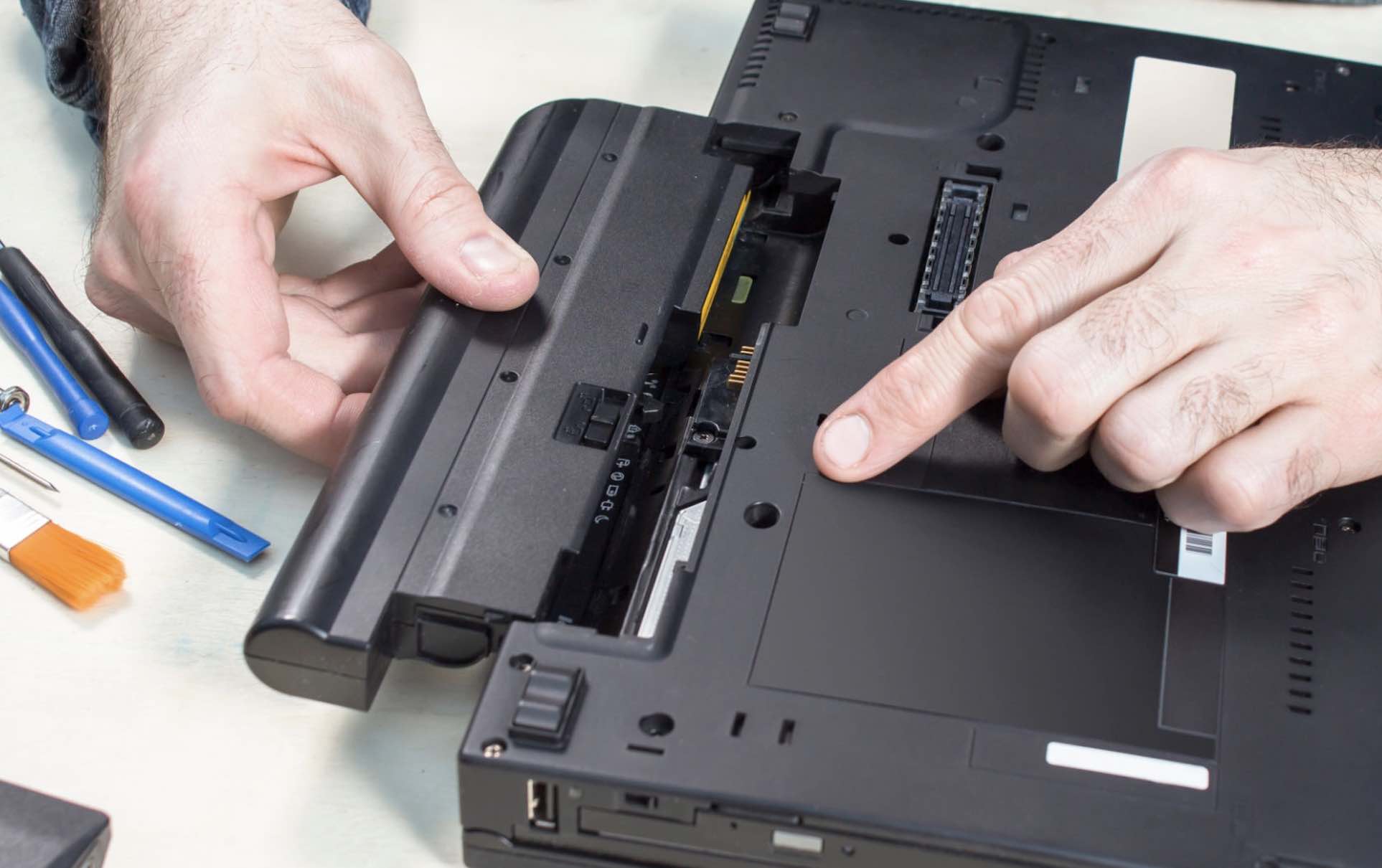
Kiểm tra nguồn điện, pin và bộ sạc khi laptop không lên màn hình.
-
Kiểm tra nguồn điện: Đảm bảo dây sạc được kết nối chắc chắn với laptop và ổ điện. Thử chuyển sang ổ cắm khác để loại trừ tình trạng mất điện hoặc tiếp xúc kém.
-
Kiểm tra pin laptop: Nếu laptop sử dụng pin tháo rời, hãy tháo pin và cắm sạc trực tiếp để khởi động máy. Nếu laptop hoạt động bình thường, pin có thể đã bị lỗi và cần được kiểm tra hoặc thay thế.
-
Kiểm tra bộ sạc: Quan sát đèn báo trên adapter (nếu có). Nếu đèn không sáng, hãy kiểm tra nguồn điện và thử bộ sạc khác có thông số tương thích để xác định nguyên nhân.
Nếu đã thực hiện các bước trên nhưng laptop vẫn không lên nguồn hoặc màn hình không hiển thị, sự cố có thể liên quan đến mạch nguồn hoặc các linh kiện phần cứng bên trong máy.
Khởi động lại laptop bằng Hard Reset
Hard Reset là phương pháp đơn giản giúp khắc phục tình trạng laptop không lên màn hình do lỗi nguồn tạm thời hoặc hệ thống bị treo. Thao tác này giúp xả điện tích còn lưu trong các mạch điện và thiết lập lại trạng thái nguồn mà không cần tháo rời linh kiện bên trong.
Bạn có thể thực hiện theo các bước sau:
-
Bước 1: Tắt laptop hoàn toàn và rút dây sạc khỏi thiết bị.
-
Bước 2: Nếu laptop sử dụng pin tháo rời, hãy tháo pin ra khỏi máy.
-
Bước 3: Nhấn và giữ nút nguồn khoảng 30 giây để xả điện tích còn lại trong hệ thống.
-
Bước 4: Lắp lại pin (nếu đã tháo), kết nối bộ sạc và nhấn nút nguồn để khởi động laptop.
Sau khi thực hiện, hãy kiểm tra xem màn hình có hiển thị bình thường hay không. Nếu laptop vẫn không lên màn hình, bạn cần tiếp tục kiểm tra RAM, màn hình hoặc các linh kiện phần cứng khác để xác định nguyên nhân.
Kiểm tra màn hình bằng thiết bị hiển thị ngoài
Nếu laptop vẫn hoạt động nhưng màn hình không hiển thị, bạn có thể kết nối máy với màn hình ngoài hoặc tivi thông qua cổng HDMI để kiểm tra. Phương pháp này giúp xác định sự cố có liên quan đến màn hình laptop hay hệ thống xử lý hình ảnh bên trong.

Kết nối laptop với màn hình ngoài để kiểm tra lỗi hiển thị.
Bạn có thể thực hiện theo các bước sau:
-
Bước 1: Chuẩn bị dây HDMI và kết nối laptop với màn hình ngoài hoặc tivi.
-
Bước 2: Bật laptop, chọn đúng nguồn tín hiệu HDMI trên thiết bị hiển thị. Nếu cần, nhấn tổ hợp phím Windows + P để chuyển chế độ xuất hình.
-
Bước 3: Quan sát kết quả hiển thị để xác định nguyên nhân.
Có hai trường hợp thường gặp:
-
Màn hình ngoài hiển thị bình thường: Laptop vẫn có khả năng xuất hình ảnh. Nguyên nhân có thể do tấm nền màn hình, cáp kết nối hoặc hệ thống đèn nền bị lỗi.
-
Màn hình ngoài không nhận tín hiệu: Sự cố có thể liên quan đến RAM, card đồ họa, mainboard hoặc quá trình khởi động. Tuy nhiên, cần kiểm tra thêm cáp HDMI, cổng kết nối và chế độ xuất hình trước khi kết luận.
Nếu laptop không lên màn hình ngay cả khi đã thử kết nối với thiết bị hiển thị ngoài, bạn nên tiếp tục kiểm tra các linh kiện phần cứng để xác định chính xác nguyên nhân.
Kiểm tra và vệ sinh RAM laptop
RAM bị lỏng, bám bụi hoặc tiếp xúc kém là một trong những nguyên nhân khiến laptop không lên màn hình dù đèn nguồn vẫn sáng và quạt tản nhiệt hoạt động. Tình trạng này thường xuất hiện trên những thiết bị đã sử dụng lâu năm hoặc từng bị va đập, tháo lắp linh kiện.

Kiểm tra và vệ sinh RAM để khắc phục lỗi laptop không lên màn hình.
Để kiểm tra và khắc phục, bạn có thể thực hiện theo các bước sau:
-
Bước 1: Tắt laptop hoàn toàn, rút dây sạc và tháo pin nếu có thể. Mở nắp lưng để tiếp cận khu vực lắp RAM.
-
Bước 2: Gạt nhẹ hai chốt cố định ở hai bên khe RAM, sau đó cẩn thận tháo thanh RAM ra khỏi bo mạch chủ.
-
Bước 3: Sử dụng khăn mềm không xơ hoặc dung dịch vệ sinh tiếp điểm điện tử chuyên dụng để làm sạch chân tiếp xúc của RAM. Dùng chổi mềm loại bỏ bụi bẩn tại khe cắm, tránh làm hư hỏng linh kiện.
-
Bước 4: Lắp RAM trở lại đúng vị trí, ấn nhẹ cho đến khi hai chốt cố định khóa chắc chắn. Nếu laptop có hai thanh RAM, hãy thử kiểm tra từng thanh riêng biệt để xác định linh kiện gặp lỗi.
Sau khi hoàn tất, hãy lắp lại máy và khởi động để kiểm tra. Nếu laptop vẫn không lên màn hình, nguyên nhân có thể liên quan đến thanh RAM bị hỏng, khe cắm RAM hoặc mainboard.
Lưu ý: Chỉ nên tự tháo lắp RAM khi có kiến thức cơ bản về phần cứng. Với laptop sử dụng RAM hàn trực tiếp trên mainboard hoặc thiết kế khó tháo rời, bạn nên mang máy đến trung tâm kỹ thuật để được kiểm tra an toàn.
Kiểm tra hệ thống tản nhiệt và nhiệt độ máy
Laptop quá nhiệt là một trong những nguyên nhân khiến máy đột ngột tắt nguồn và không thể khởi động lại ngay lập tức. Tình trạng này thường xảy ra khi chơi game, render video hoặc chạy các phần mềm nặng trong thời gian dài, đặc biệt khi quạt tản nhiệt bám bụi, khe thoát gió bị tắc hoặc keo tản nhiệt xuống cấp.
Khi nhiệt độ CPU hoặc GPU vượt ngưỡng an toàn, hệ thống có thể tự động giảm hiệu năng hoặc tắt nguồn để bảo vệ linh kiện. Để khắc phục, bạn có thể thực hiện như sau:
-
Bước 1: Ngắt kết nối bộ sạc và tắt hoàn toàn laptop.
-
Bước 2: Đặt máy ở nơi khô ráo, thoáng mát, chờ khoảng 30–60 phút để nhiệt độ giảm xuống mức an toàn.
-
Bước 3: Kiểm tra khe thông gió, quạt tản nhiệt và loại bỏ bụi bẩn nếu có thể thực hiện an toàn.
-
Bước 4: Khởi động lại laptop và kiểm tra tình trạng hoạt động.
Nếu máy hoạt động trở lại nhưng tiếp tục nóng bất thường hoặc tự tắt, bạn nên vệ sinh hệ thống tản nhiệt, kiểm tra quạt và thay keo tản nhiệt khi cần thiết.
Trường hợp laptop vẫn không lên màn hình sau khi đã nguội hoàn toàn, cần kiểm tra thêm nguồn điện và phần cứng, bởi sự cố không nhất thiết xuất phát từ nhiệt độ.
Mang laptop đến trung tâm kỹ thuật để kiểm tra phần cứng
Nếu đã thực hiện các phương pháp trên nhưng laptop vẫn không lên màn hình, rất có thể thiết bị đang gặp sự cố phần cứng phức tạp, cần được kiểm tra bằng thiết bị chuyên dụng. Trong trường hợp này, bạn nên mang laptop đến trung tâm sửa chữa uy tín để được kỹ thuật viên chẩn đoán và xử lý.
Một số nguyên nhân có thể bao gồm:
-
Lỗi mainboard: Bo mạch chủ bị hỏng mạch nguồn, linh kiện điện tử hoặc các bộ phận điều khiển, khiến laptop không thể khởi động bình thường.
-
Lỗi BIOS/UEFI: Firmware khởi động bị lỗi hoặc hư hỏng, khiến hệ thống không thể hoàn tất quá trình khởi tạo phần cứng và hiển thị hình ảnh.
-
Lỗi card đồ họa (GPU): Chip đồ họa hoặc mạch liên quan gặp sự cố, khiến laptop không xuất được tín hiệu hình ảnh. Lỗi này có thể xảy ra trên các dòng laptop sử dụng GPU rời, bao gồm laptop gaming.
-
Lỗi màn hình hoặc cáp kết nối: Tấm nền, cáp màn hình hoặc mạch điều khiển hiển thị bị hỏng, khiến màn hình không hiển thị dù máy vẫn hoạt động.
Lưu ý: Không nên tự ý tháo mainboard, sửa chữa GPU hoặc nạp lại BIOS nếu không có kiến thức chuyên môn. Việc kiểm tra và sửa chữa không đúng kỹ thuật có thể khiến linh kiện hư hỏng nghiêm trọng hơn, đồng thời phát sinh thêm chi phí.
Kết luận
Tình trạng laptop không lên màn hình có thể xuất phát từ nhiều nguyên nhân như nguồn điện không ổn định, pin hỏng, RAM tiếp xúc kém, lỗi card đồ họa hoặc mainboard. Việc xác định đúng nguyên nhân và áp dụng phương pháp khắc phục phù hợp sẽ giúp bạn tiết kiệm thời gian, chi phí sửa chữa và hạn chế nguy cơ hư hỏng linh kiện.
Hy vọng với 6 cách khắc phục laptop không lên màn hình được chia sẻ trong bài viết, bạn có thể chủ động kiểm tra và xử lý những sự cố cơ bản tại nhà. Nếu laptop vẫn không hoạt động bình thường, hãy liên hệ Hoàng Hà PC để được tư vấn và hỗ trợ kỹ thuật phù hợp.