























Test màn hình máy tính là bước kiểm tra quan trọng giúp phát hiện các lỗi hiển thị như điểm chết, hở sáng, sọc màn hình, sai lệch màu sắc hoặc độ sáng không đồng đều. Thông qua hình ảnh đơn sắc, video kiểm tra và các công cụ chuyên dụng, người dùng có thể đánh giá chất lượng tấm nền trước khi mua hoặc trong quá trình sử dụng.
Việc kiểm tra màn hình máy tính không chỉ giúp phát hiện sớm lỗi phần cứng để kịp thời bảo hành, đổi trả mà còn hỗ trợ đánh giá khả năng hiển thị, đặc biệt với người làm thiết kế đồ họa và game thủ. Trong bài viết này, Hoàng Hà PC sẽ hướng dẫn bạn cách test màn hình máy tính đơn giản, chính xác và dễ thực hiện.
Điểm chết trên màn hình là gì?
Điểm chết màn hình (Dead Pixel) là hiện tượng một hoặc nhiều điểm ảnh trên màn hình không hoạt động bình thường, khiến chúng không thể hiển thị màu sắc theo nội dung hình ảnh. Những điểm ảnh lỗi thường xuất hiện dưới dạng chấm đen, chấm trắng hoặc các điểm màu bất thường, dễ nhận thấy khi màn hình hiển thị nền đơn sắc.
Màn hình máy tính được cấu tạo từ hàng triệu điểm ảnh (Pixel), mỗi điểm ảnh thường bao gồm ba điểm ảnh phụ (Subpixel) tương ứng với các màu đỏ, xanh lá và xanh dương (RGB). Bằng cách điều chỉnh cường độ ánh sáng của các điểm ảnh phụ, màn hình có thể tái tạo nhiều màu sắc khác nhau.
Khi một điểm ảnh hoặc điểm ảnh phụ gặp sự cố, màu sắc tại vị trí đó có thể không thay đổi đúng theo tín hiệu hình ảnh. Đây là nguyên nhân hình thành các hiện tượng điểm chết, điểm sáng hoặc điểm ảnh bị kẹt.
Các lỗi màn hình thường gặp và dấu hiệu nhận biết
Trong quá trình sử dụng, màn hình máy tính có thể gặp nhiều lỗi liên quan đến điểm ảnh, tấm nền, đèn nền hoặc tín hiệu hiển thị. Việc nhận biết sớm những dấu hiệu bất thường sẽ giúp người dùng xác định nguyên nhân và có phương án xử lý phù hợp. Dưới đây là các lỗi màn hình thường gặp.
Điểm chết màn hình (Dead Pixel và Stuck Pixel)
Điểm chết (Dead Pixel) là tình trạng điểm ảnh không hiển thị đúng màu sắc và thường xuất hiện dưới dạng chấm đen trên màn hình. Trong khi đó, điểm ảnh bị kẹt màu (Stuck Pixel) là lỗi khiến một điểm ảnh luôn hiển thị màu cố định như đỏ, xanh lá hoặc xanh dương, ngay cả khi nội dung hình ảnh thay đổi.
Để kiểm tra điểm chết màn hình, người dùng có thể lần lượt hiển thị các phông nền đơn sắc như trắng, đen, đỏ, xanh lá và xanh dương. Nếu phát hiện những chấm nhỏ không thay đổi màu sắc theo hình nền hoặc hiển thị bất thường so với các điểm ảnh xung quanh, màn hình có thể đang gặp lỗi Dead Pixel hoặc Stuck Pixel.

Dấu hiệu điểm chết và điểm ảnh bị kẹt màu trên màn hình.
Lỗi hở sáng (Backlight Bleed)
Hở sáng màn hình (Backlight Bleed) là hiện tượng ánh sáng từ hệ thống đèn nền lọt qua các cạnh hoặc góc màn hình, khiến những khu vực này sáng hơn bình thường khi hiển thị màu đen. Tình trạng này có thể xuất hiện trên các màn hình LCD, bao gồm cả tấm nền IPS, do cấu trúc đèn nền và mức độ đồng đều trong quá trình lắp ráp.
Để kiểm tra hở sáng màn hình, người dùng nên thực hiện trong phòng tối, chuyển màn hình sang nền đen hoàn toàn và điều chỉnh độ sáng ở mức sử dụng thông thường, sau đó có thể tăng dần để quan sát rõ hơn. Nếu xuất hiện các vệt sáng trắng hoặc vàng tập trung ở góc và cạnh màn hình, đặc biệt khi nhìn trực diện, đó có thể là dấu hiệu của Backlight Bleed. Cần phân biệt hiện tượng này với IPS Glow, vốn thay đổi theo góc nhìn và khoảng cách quan sát.

Hiện tượng hở sáng tại các góc và cạnh màn hình.
Lỗi bóng mờ (Ghosting)
Bóng mờ (Ghosting) là hiện tượng hình ảnh xuất hiện các vệt mờ kéo dài phía sau đối tượng khi chuyển động nhanh trên màn hình. Tình trạng này thường liên quan đến thời gian phản hồi điểm ảnh (Response Time) chậm, đặc biệt dễ nhận thấy trên một số màn hình sử dụng tấm nền VA.
Lỗi bóng mờ có thể làm giảm độ rõ nét của chuyển động, ảnh hưởng đến trải nghiệm chơi game tốc độ cao. Người dùng có thể sử dụng công cụ UFO Test để kiểm tra mức độ bóng mờ và đánh giá khả năng hiển thị chuyển động của màn hình.

So sánh màn hình bị bóng mờ (Ghosting) và hiển thị bình thường.
Lỗi sọc màn hình
Sọc màn hình là hiện tượng xuất hiện các đường kẻ ngang hoặc dọc bất thường trên khu vực hiển thị. Những đường sọc có thể xuất hiện liên tục hoặc ngắt quãng, gây ảnh hưởng đến chất lượng hình ảnh và khả năng quan sát.
Nguyên nhân có thể đến từ cáp kết nối bị lỏng, lỗi card đồ họa, hỏng tấm nền hoặc mạch điều khiển màn hình. Để xác định nguyên nhân, người dùng nên kiểm tra lại dây tín hiệu, thử cổng kết nối khác hoặc kết nối màn hình với một máy tính khác.

Hiện tượng sọc ngang và sọc dọc trên màn hình máy tính.
Lỗi chảy mực màn hình
Chảy mực màn hình là hiện tượng xuất hiện các vùng màu đen, tím hoặc những đốm màu bất thường trên tấm nền, thường xảy ra khi màn hình bị va đập mạnh, đè nén hoặc hư hỏng cấu trúc bên trong.
Dấu hiệu dễ nhận biết là các vết loang màu có hình dạng không đều, có thể lan rộng theo thời gian và che khuất nội dung hiển thị. Đây thường là lỗi phần cứng liên quan đến tấm nền LCD, không thể khắc phục bằng phần mềm và có thể cần thay thế màn hình nếu hư hỏng nghiêm trọng.

Hiện tượng chảy mực gây loang màu trên màn hình máy tính.
Lỗi màn hình nhấp nháy (Screen Flickering)
Màn hình nhấp nháy (Screen Flickering) là tình trạng hình ảnh liên tục chớp tắt, thay đổi độ sáng bất thường hoặc xuất hiện hiện tượng giật hình trong quá trình sử dụng.
Nguyên nhân có thể liên quan đến tần số quét thiết lập không phù hợp, driver card đồ họa, cáp tín hiệu, nguồn điện hoặc mạch điều khiển màn hình.
Để kiểm tra, người dùng nên thử điều chỉnh tần số quét trong Windows, cập nhật driver GPU và kiểm tra lại dây kết nối. Nếu hiện tượng nhấp nháy vẫn xuất hiện khi sử dụng với thiết bị khác, màn hình có thể đang gặp lỗi phần cứng.

So sánh màn hình bị nhấp nháy và hiển thị bình thường.
Lỗi hiển thị sai lệch màu sắc
Sai lệch màu sắc màn hình là tình trạng màu sắc hiển thị không chính xác so với nội dung gốc, chẳng hạn như hình ảnh bị ám vàng, ám xanh, ám đỏ hoặc độ tương phản không đồng đều.
Nguyên nhân có thể đến từ thiết lập màu sắc chưa chính xác, cấu hình ICC không phù hợp, chế độ lọc ánh sáng xanh hoặc sự xuống cấp của tấm nền sau thời gian dài sử dụng.
Người dùng có thể kiểm tra bằng cách hiển thị các bảng màu tiêu chuẩn, khôi phục cài đặt màu mặc định hoặc sử dụng công cụ cân chỉnh màn hình. Đối với công việc thiết kế đồ họa, chỉnh sửa ảnh và video, nên sử dụng thiết bị cân màu chuyên dụng để đánh giá và hiệu chỉnh độ chính xác màu sắc.
==> Xem thêm: Mua Màn Hình Máy Tính chính hãng Dell, HP, Acer, AOC, Asus, LG,... đầy đủ kích cỡ, độ phân giải.
Kiểm tra ngoại hình và các chức năng của màn hình máy tính
Trước khi kiểm tra chất lượng hiển thị, người dùng nên đánh giá tổng thể màn hình thông qua ngoại quan, cổng kết nối, phụ kiện và các chức năng điều khiển theo những bước dưới đây.
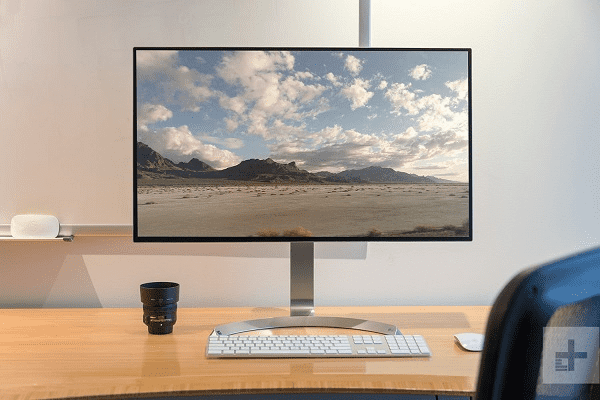
Kiểm tra ngoại hình, cổng kết nối và chức năng màn hình máy tính.
Kiểm tra ngoại quan và phụ kiện
Trước khi tiến hành test màn hình máy tính, người dùng nên kiểm tra tổng thể thiết bị để phát hiện các dấu hiệu hư hỏng bên ngoài. Hãy quan sát kỹ bề mặt màn hình dưới điều kiện ánh sáng đầy đủ, chú ý những vị trí có vết trầy xước, nứt vỡ, móp méo hoặc dấu hiệu va đập trong quá trình vận chuyển.
Tiếp theo, kiểm tra các cổng kết nối HDMI, DisplayPort và cổng nguồn để đảm bảo không bị cong chân tiếp xúc, biến dạng hoặc rỉ sét. Đồng thời, kiểm tra phụ kiện đi kèm, lắp đặt chân đế và thử điều chỉnh góc nghiêng, độ cao (nếu hỗ trợ) để đánh giá độ chắc chắn, tránh tình trạng rung lắc hoặc lỏng lẻo khi sử dụng.
Kiểm tra các nút điều khiển và menu OSD
Người dùng nên kiểm tra các nút điều khiển vật lý hoặc nút Joystick trên màn hình để đánh giá độ nhạy và khả năng phản hồi. Hãy thử thao tác từng nút, đảm bảo chúng hoạt động chính xác, không bị kẹt, liệt hoặc phản hồi chậm khi điều chỉnh các thiết lập.
Tiếp theo, truy cập menu OSD (On-Screen Display) để kiểm tra khả năng tùy chỉnh độ sáng, độ tương phản, màu sắc và chế độ hiển thị. Đồng thời, thử các tính năng như Game Mode, lọc ánh sáng xanh, tăng cường độ nét (nếu được hỗ trợ) để đảm bảo màn hình hoạt động đúng chức năng theo thiết kế của nhà sản xuất.
==> Xem thêm: Mua bán HDD, ổ cứng HDD dung lượng 250Gb, 160Gb, 500Gb, 1TB giá rẻ.
Cách kiểm tra điểm chết màn hình máy tính, laptop
Để kiểm tra điểm chết màn hình máy tính, laptop, người dùng có thể áp dụng nhiều phương pháp khác nhau, từ quan sát bằng mắt thường đến sử dụng các công cụ trực tuyến và phần mềm chuyên dụng dưới đây.
Kiểm tra lỗi, điểm chết bằng mắt thường
Kiểm tra điểm chết màn hình bằng mắt thường là phương pháp đơn giản, giúp người dùng phát hiện nhanh các điểm ảnh bất thường mà không cần sử dụng phần mềm chuyên dụng. Các bước thực hiện như sau:
-
Bước 1: Tắt màn hình, sử dụng khăn microfiber mềm để vệ sinh bề mặt, loại bỏ bụi bẩn và dấu vân tay có thể gây nhầm lẫn khi kiểm tra.
-
Bước 2: Bật màn hình, điều chỉnh độ sáng phù hợp và hiển thị lần lượt các hình nền đơn sắc như trắng, đen, đỏ, xanh lá và xanh dương.
-
Bước 3: Quan sát kỹ toàn bộ khu vực hiển thị, đặc biệt tại các góc, cạnh và vị trí trung tâm màn hình.
-
Bước 4: Kiểm tra những chấm đen, chấm sáng hoặc điểm màu bất thường không thay đổi theo màu nền để xác định dấu hiệu của Dead Pixel hoặc Stuck Pixel.
Nếu phát hiện điểm ảnh nghi ngờ, hãy chuyển đổi giữa nhiều màu nền để phân biệt lỗi điểm ảnh và bụi bẩn trên bề mặt màn hình.
Phương pháp này dễ thực hiện và không mất nhiều thời gian, tuy nhiên có thể khó phát hiện những điểm ảnh lỗi quá nhỏ trên các màn hình có độ phân giải cao.
Kiểm tra lỗi, điểm chết bằng My Screen Checker
My Screen Checker là công cụ trực tuyến miễn phí, cho phép người dùng kiểm tra điểm chết, màu sắc và độ đồng đều của màn hình mà không cần cài đặt phần mềm. Các bước thực hiện như sau:
-
Bước 1: Truy cập website myscreenchecker.com bằng trình duyệt trên máy tính.
-
Bước 2: Lần lượt lựa chọn các màu đơn sắc như trắng, đen, đỏ, xanh lá và xanh dương để kiểm tra khả năng hiển thị của từng điểm ảnh.
-
Bước 3: Nhấn F11 để chuyển sang chế độ toàn màn hình. Quan sát kỹ toàn bộ bề mặt, đặc biệt là các góc và cạnh màn hình, nhằm phát hiện điểm chết, điểm sáng bất thường hoặc vùng hiển thị không đồng đều.

Kiểm tra điểm chết màn hình bằng My Screen Checker.
Kiểm tra lỗi, điểm chết màn hình bằng Dead Pixel Locator
Dead Pixel Locator là phần mềm kiểm tra điểm chết màn hình có dung lượng nhỏ gọn, dễ sử dụng và không yêu cầu cài đặt phức tạp. Công cụ cung cấp các màu nền đơn sắc như trắng, đen, đỏ, xanh lá và xanh dương, giúp người dùng nhanh chóng phát hiện những điểm ảnh hiển thị bất thường. Người dùng có thể truy cập website displaytech.org để thực hiện kiểm tra mà không cần cài đặt phần mềm.
Khi sử dụng, người dùng chỉ cần lựa chọn từng màu nền và quan sát toàn bộ bề mặt màn hình. Nếu xuất hiện các chấm đen, điểm sáng hoặc điểm ảnh không thay đổi màu sắc theo nền, đó có thể là dấu hiệu của Dead Pixel hoặc Stuck Pixel. Phần mềm phù hợp để kiểm tra màn hình LCD, LED trước khi mua hoặc trong quá trình sử dụng.

Kiểm tra lỗi, điểm chết màn hình bằng Dead Pixel Locator - Click Start test để bắt đầu
Kiểm tra lỗi, điểm chết màn hình bằng Dead Pixel Test
Dead Pixel Test là công cụ trực tuyến miễn phí, hỗ trợ kiểm tra điểm chết (Dead Pixel) và điểm ảnh bị kẹt màu (Stuck Pixel) thông qua các hình nền đơn sắc. Người dùng có thể truy cập website deadpixeltest.org để thực hiện kiểm tra mà không cần cài đặt phần mềm.
Để sử dụng, bạn chỉ cần mở website, chọn chế độ kiểm tra và lần lượt chuyển đổi giữa các màu nền như trắng, đen, đỏ, xanh lá và xanh dương. Quan sát toàn bộ màn hình để phát hiện những điểm ảnh hiển thị bất thường hoặc không thay đổi theo màu nền.
Ưu điểm của Dead Pixel Test là giao diện đơn giản, thao tác nhanh chóng và có thể sử dụng trên nhiều thiết bị như máy tính để bàn, laptop và màn hình rời.

Kiểm tra lỗi, điểm chết màn hình bằng Dead Pixel Test - Click Start test để bắt đầu
Kiểm tra lỗi, điểm chết màn hình bằng FurMark (GPU Stress Test)
FurMark là công cụ chuyên dụng để kiểm tra hiệu năng, nhiệt độ và độ ổn định của card đồ họa (GPU) thông qua các bài kiểm tra tải nặng. Mặc dù không phải phần mềm test màn hình chuyên biệt, FurMark có thể hỗ trợ phát hiện những bất thường về tín hiệu hình ảnh khi GPU hoạt động ở cường độ cao. Người dùng có thể tải phần mềm tại trang chủ FurMark.
Người dùng có thể chạy bài GPU Stress Test trong khoảng 5 – 10 phút, đồng thời theo dõi nhiệt độ GPU và các hiện tượng như nhấp nháy màn hình, sọc hình, mất tín hiệu hoặc xuất hiện lỗi đồ họa (Artifact). Những dấu hiệu này có thể liên quan đến card đồ họa, driver, cáp kết nối hoặc màn hình.
Lưu ý, FurMark không dùng để đánh giá khả năng chịu tải của tấm nền màn hình. Khi kiểm tra, cần theo dõi nhiệt độ GPU và dừng bài test nếu hệ thống xuất hiện dấu hiệu quá nhiệt hoặc hoạt động bất thường.

Kiểm tra lỗi, điểm chết màn hình bằng FurMark (GPU Stress Test)
Kiểm tra tần số quét và bóng mờ với UFO Test
UFO Test là công cụ trực tuyến giúp kiểm tra tần số quét, độ mượt chuyển động và hiện tượng bóng mờ (Ghosting) trên màn hình máy tính. Người dùng chỉ cần truy cập website testufo.com và quan sát hình ảnh UFO di chuyển ngang màn hình để đánh giá khả năng hiển thị.
Công cụ sẽ tự động hiển thị các thông số như FPS và tần số quét (Hz) mà trình duyệt ghi nhận. Nếu hình ảnh UFO xuất hiện vệt mờ kéo dài, bóng ảnh hoặc chuyển động giật, nguyên nhân có thể liên quan đến thời gian phản hồi điểm ảnh, thiết lập tần số quét hoặc hiệu suất hệ thống. Người dùng nên kiểm tra lại cài đặt màn hình để xác định chính xác nguyên nhân.

Kiểm tra tần số quét và bóng mờ với UFO Test
==> Xem thêm: SSD, Ổ Cứng SSD Chính Hãng Giá Rẻ, Load Dữ Liệu Siêu Nhanh
Kết luận
Test màn hình máy tính là bước quan trọng giúp người dùng phát hiện sớm các lỗi như điểm chết, hở sáng, bóng mờ, sọc màn hình và sai lệch màu sắc. Thông qua việc kiểm tra bằng mắt thường, sử dụng công cụ trực tuyến hoặc phần mềm chuyên dụng, bạn có thể đánh giá chất lượng hiển thị và xác định những bất thường trước khi mua hoặc trong quá trình sử dụng.
Hy vọng những hướng dẫn từ Hoàng Hà PC sẽ giúp bạn nắm rõ cách test màn hình máy tính đơn giản, chính xác và hiệu quả. Nếu đang có nhu cầu mua hoặc nâng cấp màn hình, hãy tham khảo các sản phẩm tại Hoàng Hà PC để lựa chọn thiết bị phù hợp với nhu cầu làm việc, học tập và giải trí.