







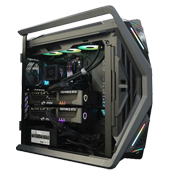
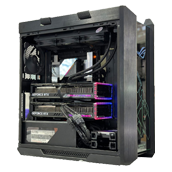
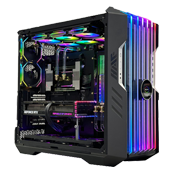
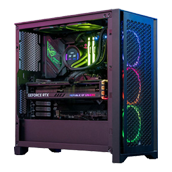












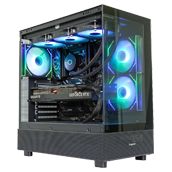




ComfyUI đang trở thành một trong những công cụ AI tạo ảnh được nhiều người quan tâm nhờ khả năng xây dựng workflow trực quan theo dạng node, cho phép kiểm soát chi tiết từng bước trong quá trình tạo và xử lý hình ảnh. Công cụ này đặc biệt hữu ích cho thiết kế đồ họa, sáng tạo nội dung, diễn họa kiến trúc và nhiều tác vụ AI chuyên sâu.
Vậy ComfyUI là gì, hoạt động như thế nào và cách sử dụng ra sao? Trong bài viết này, Hoàng Hà PC sẽ cùng bạn tìm hiểu chi tiết về ComfyUI, từ những kiến thức cơ bản đến cách cài đặt, xây dựng workflow và khai thác công cụ hiệu quả cho từng nhu cầu sử dụng.
ComfyUI là gì?
ComfyUI là giao diện mã nguồn mở dựa trên hệ thống node (nút), được thiết kế để xây dựng và quản lý các quy trình tạo hình ảnh bằng AI. Thay vì thực hiện toàn bộ quá trình thông qua câu lệnh hoặc một giao diện cố định, người dùng có thể kết nối các node với nhau để tạo thành một workflow AI hoàn chỉnh theo nhu cầu.

Mỗi node trong ComfyUI đảm nhiệm một chức năng riêng như nạp model, nhập prompt, thiết lập thông số, xử lý hình ảnh, upscale hoặc xuất ảnh. Cách tổ chức này giúp người dùng dễ dàng theo dõi luồng xử lý, tùy chỉnh từng công đoạn và kiểm soát kết quả đầu ra một cách chi tiết hơn.
ComfyUI được sử dụng phổ biến trong các workflow tạo ảnh dựa trên Stable Diffusion và nhiều mô hình AI tương thích. Nhờ khả năng tùy biến cao, công cụ này phù hợp với nhiều nhu cầu như tạo ảnh AI, thiết kế đồ họa, concept art, chỉnh sửa hình ảnh và diễn họa kiến trúc.
Ứng dụng của ComfyUI trong thực tế
Nhờ khả năng xây dựng workflow AI theo dạng node, ComfyUI có thể được ứng dụng trong nhiều lĩnh vực từ sáng tạo hình ảnh, thiết kế đồ họa đến kiến trúc và sản xuất nội dung. Người dùng có thể tùy chỉnh từng bước xử lý, kết hợp nhiều model và tái sử dụng workflow cho những dự án khác nhau. Một số ứng dụng phổ biến của ComfyUI gồm:
-
Tạo hình ảnh bằng AI: Người dùng có thể nhập prompt để tạo hình ảnh theo nhiều chủ đề và phong cách khác nhau. ComfyUI cho phép kiểm soát model, sampler, seed, độ phân giải và nhiều thông số khác trong quá trình tạo ảnh.
-
Thiết kế đồ họa và sáng tạo nội dung: ComfyUI hỗ trợ tạo concept, hình minh họa, artwork, hình ảnh quảng cáo hoặc tài nguyên phục vụ truyền thông. Các workflow có thể được tùy chỉnh để tạo nhiều phương án hình ảnh từ cùng một ý tưởng ban đầu.
-
Diễn họa kiến trúc và nội thất: Kiến trúc sư và Archviz Artist có thể sử dụng ComfyUI để phát triển concept, thử nghiệm phong cách thiết kế, vật liệu, ánh sáng, cảnh quan hoặc hỗ trợ hậu kỳ hình ảnh render.
-
Chỉnh sửa và biến đổi hình ảnh: Với các workflow phù hợp, ComfyUI có thể hỗ trợ thay đổi một phần hình ảnh, mở rộng khung hình, chuyển đổi phong cách hoặc tạo phiên bản mới dựa trên hình ảnh có sẵn.
-
Upscale và cải thiện chất lượng ảnh: ComfyUI có thể kết hợp các model upscale để tăng độ phân giải, cải thiện chi tiết và nâng cao chất lượng hình ảnh trước khi sử dụng cho thiết kế, in ấn hoặc đăng tải trên các nền tảng số.
-
Kiểm soát bố cục và tư thế: Khi kết hợp với các công cụ như ControlNet, người dùng có thể kiểm soát tốt hơn đường nét, chiều sâu, bố cục hoặc tư thế nhân vật, thay vì để AI tạo hình ảnh hoàn toàn ngẫu nhiên.
-
Xây dựng workflow AI tự động: Một trong những thế mạnh lớn của ComfyUI là khả năng kết nối nhiều công đoạn thành một quy trình thống nhất. Người dùng có thể xây dựng workflow từ tạo ảnh, chỉnh sửa, upscale đến xuất kết quả, sau đó lưu lại để tiếp tục sử dụng cho những dự án tương tự.
Nhờ tính linh hoạt này, ComfyUI không chỉ dành cho người tạo ảnh AI mà còn có thể trở thành công cụ hỗ trợ cho designer, kiến trúc sư, họa sĩ kỹ thuật số, nhà sáng tạo nội dung và những người muốn xây dựng quy trình xử lý hình ảnh AI chuyên sâu.
Cấu hình máy tính cần thiết để chạy ComfyUI
Trước khi cài đặt ComfyUI, người dùng nên kiểm tra cấu hình máy tính để đảm bảo hệ thống có đủ tài nguyên chạy các model AI và xử lý hình ảnh ổn định. Cấu hình cần thiết sẽ phụ thuộc vào model, độ phân giải và mức độ phức tạp của workflow. Một số yêu cầu cơ bản gồm:
-
Hệ điều hành: ComfyUI có thể sử dụng trên các nền tảng phổ biến như Windows, macOS và Linux.
-
CPU: Không nhất thiết phải sử dụng CPU cao cấp, nhưng bộ xử lý có hiệu năng tốt sẽ hỗ trợ quá trình tải dữ liệu và vận hành workflow ổn định hơn.
-
GPU: Đây là một trong những thành phần quan trọng nhất khi chạy ComfyUI. GPU NVIDIA có VRAM lớn thường được ưu tiên cho các workflow AI nặng. Dung lượng VRAM cần thiết phụ thuộc vào model, độ phân giải và số lượng tác vụ được xử lý.
-
RAM: Nên trang bị tối thiểu 16GB RAM cho nhu cầu cơ bản. Với workflow phức tạp, model lớn hoặc xử lý hình ảnh độ phân giải cao, 32GB RAM trở lên sẽ phù hợp hơn.
-
Ổ cứng: Nên sử dụng SSD để tăng tốc độ tải model và dữ liệu. Người dùng cũng cần chuẩn bị dung lượng lưu trữ đủ lớn vì checkpoint, LoRA, ControlNet và các model AI khác có thể chiếm từ vài GB đến hàng chục GB mỗi model.
Nhìn chung, cấu hình càng mạnh, đặc biệt ở GPU và dung lượng VRAM, thì khả năng xử lý các workflow ComfyUI phức tạp và hình ảnh độ phân giải cao càng thuận lợi.
==> Xem thêm: Cấu hình máy tính chạy ComflyUI chuyên nghiệp tại Hoàng Hà PC
Hướng dẫn cài đặt ComfyUI chi tiết cho người mới
Để khai thác hiệu quả ComfyUI, người dùng cần cài đặt và cấu hình công cụ phù hợp với hệ thống trước khi bắt đầu xây dựng workflow. Việc thiết lập đúng ngay từ đầu không chỉ giúp ComfyUI hoạt động ổn định mà còn hỗ trợ tận dụng tốt tài nguyên CPU, GPU và RAM, đặc biệt khi xử lý các model AI có dung lượng lớn.
Dưới đây là các bước cơ bản để cài đặt ComfyUI, giúp người mới có thể nhanh chóng làm quen và bắt đầu tạo hình ảnh bằng AI.
Bước 1: Cài đặt Python
Trước tiên, bạn cần cài đặt Python để chuẩn bị môi trường chạy ComfyUI. Các bước thực hiện như sau:
-
Truy cập trang tải xuống chính thức của Python: https://www.python.org/downloads/ và lựa chọn phiên bản phù hợp với hệ điều hành.
-
Tải bộ cài Python về máy và tiến hành cài đặt theo hướng dẫn.
-
Trên Windows, trong quá trình cài đặt, hãy tích chọn “Add Python to PATH” để có thể sử dụng Python trực tiếp thông qua Command Prompt hoặc Terminal.
-
Sau khi hoàn tất, bạn có thể kiểm tra phiên bản Python bằng lệnh
python --versionđể xác nhận quá trình cài đặt thành công.
Lưu ý, nên kiểm tra phiên bản Python tương thích với phiên bản ComfyUI hiện tại trước khi cài đặt để hạn chế lỗi thư viện và dependency.
Bước 2: Cài đặt Git (tùy chọn)

Git không bắt buộc trong mọi phương thức cài đặt ComfyUI, nhưng sẽ hữu ích nếu bạn muốn tải mã nguồn, quản lý phiên bản và cập nhật ComfyUI thuận tiện hơn.
-
Truy cập trang chủ Git: https://git-scm.com/ và tải phiên bản phù hợp với hệ điều hành đang sử dụng.
-
Mở bộ cài và thực hiện các bước thiết lập theo hướng dẫn.
-
Sau khi hoàn tất, bạn có thể mở Command Prompt hoặc Terminal và nhập lệnh
git --versionđể kiểm tra Git đã được cài đặt thành công hay chưa.
Nếu dự định cài đặt ComfyUI thông qua GitHub và thường xuyên cập nhật phiên bản mới, việc cài đặt Git ngay từ đầu sẽ giúp quá trình quản lý thuận tiện hơn.
Bước 3: Tải ComfyUI về máy tính
Sau khi cài đặt Git, bạn có thể tải mã nguồn ComfyUI từ GitHub về máy tính theo các bước sau:
-
Mở Command Prompt trên Windows hoặc Terminal trên macOS/Linux.
-
Di chuyển đến thư mục mà bạn muốn lưu ComfyUI.
-
Nhập lệnh sau để tải mã nguồn:
git clone https://github.com/comfyanonymous/ComfyUI.git
-
Nhấn Enter và chờ quá trình tải hoàn tất. Git sẽ tự động tạo thư mục ComfyUI chứa các tệp cần thiết để tiếp tục quá trình cài đặt.
Sau khi tải xong, bạn có thể truy cập vào thư mục ComfyUI để tiến hành cài đặt các thư viện và dependency cần thiết.
Bước 4: Cài đặt các gói phụ thuộc
Sau khi tải mã nguồn ComfyUI về máy, bạn cần cài đặt các thư viện và gói phụ thuộc (dependencies) cần thiết để chương trình có thể hoạt động.
-
Trước tiên, mở Command Prompt hoặc Terminal và di chuyển vào thư mục ComfyUI bằng lệnh:
cd ComfyUI
-
Tiếp theo, chạy lệnh sau để cài đặt các gói được khai báo trong tệp
requirements.txt:
pip install -r requirements.txt
-
Nhấn Enter và chờ quá trình cài đặt hoàn tất. Pip sẽ tự động tải và cài đặt các thư viện Python cần thiết để ComfyUI có thể hoạt động.
Sau khi quá trình cài đặt kết thúc mà không xuất hiện lỗi, bạn có thể chuyển sang bước tiếp theo để khởi chạy và sử dụng ComfyUI.
Giao diện người dùng của ComfyUI
Giao diện của ComfyUI được xây dựng theo cơ chế node-based workflow, trong đó mỗi node đảm nhiệm một chức năng cụ thể trong quá trình tạo và xử lý hình ảnh bằng AI. Người dùng có thể thêm, kết nối và sắp xếp các node để tạo thành một quy trình hoàn chỉnh thay vì phải thao tác bằng nhiều câu lệnh phức tạp.
Cách thiết kế này giúp người dùng dễ dàng quan sát toàn bộ luồng xử lý dữ liệu, đồng thời kiểm soát chi tiết từng công đoạn như lựa chọn model, nhập prompt, thiết lập sampler, điều chỉnh thông số, giải mã ảnh và xuất kết quả.
Để sử dụng ComfyUI hiệu quả, bạn nên làm quen với một số thành phần chính trên giao diện dưới đây:
Thanh công cụ điều hướng chính (Main Toolbar)
Main Toolbar là khu vực tập trung các chức năng thường xuyên được sử dụng để quản lý và vận hành workflow trong ComfyUI. Từ đây, người dùng có thể mở workflow, lưu lại quy trình đang xây dựng, điều chỉnh một số thiết lập và bắt đầu quá trình tạo hình ảnh.
Một số chức năng chính gồm:
-
Open (Mở): Cho phép mở các workflow đã lưu trước đó để tiếp tục chỉnh sửa hoặc sử dụng lại mà không cần xây dựng toàn bộ hệ thống node từ đầu.
-
Save (Lưu): Lưu workflow hiện tại cùng cấu trúc và thông số của các node, thuận tiện cho việc tái sử dụng, chỉnh sửa hoặc chia sẻ workflow.
-
Settings (Cài đặt): Cung cấp các tùy chọn để điều chỉnh giao diện và một số thiết lập liên quan đến quá trình sử dụng ComfyUI.
-
Queue Prompt: Sau khi hoàn thiện workflow và thiết lập các thông số cần thiết, người dùng có thể sử dụng chức năng này để đưa tác vụ vào hàng đợi và bắt đầu quá trình xử lý, tạo hình ảnh.
Việc làm quen với Main Toolbar sẽ giúp người mới thao tác nhanh hơn và thuận tiện hơn khi quản lý các workflow trong ComfyUI.
Canvas làm việc (Node Workspace)
Node Workspace là khu vực làm việc chính của ComfyUI, nơi người dùng xây dựng và trực quan hóa toàn bộ workflow. Tại đây, các node được sắp xếp và kết nối với nhau để tạo thành một chuỗi xử lý từ dữ liệu đầu vào đến hình ảnh đầu ra.

-
Node: Mỗi node đảm nhiệm một chức năng cụ thể trong workflow, chẳng hạn như nạp model, xử lý prompt, tạo latent image, sampling, giải mã VAE hoặc lưu hình ảnh. Việc chia nhỏ thành từng node giúp người dùng dễ dàng kiểm soát từng công đoạn.
-
Kết nối giữa các node (Connections): Các node được liên kết thông qua những đường kết nối để truyền dữ liệu từ bước này sang bước tiếp theo. Mỗi cổng đầu vào và đầu ra tương ứng với một loại dữ liệu nhất định, giúp workflow hoạt động theo đúng trình tự.
-
Tùy chỉnh thông số node: Tùy từng loại node, người dùng có thể điều chỉnh các tham số như model, prompt, seed, số bước sampling, CFG, sampler, scheduler, kích thước ảnh và nhiều thiết lập khác. Điều này giúp kiểm soát chi tiết quá trình tạo hình ảnh theo nhu cầu.
Nhờ cơ chế kéo, thả và kết nối node, ComfyUI giúp người dùng quan sát trực tiếp cách dữ liệu được xử lý trong workflow, đồng thời dễ dàng chỉnh sửa hoặc mở rộng quy trình khi cần.
Bảng điều khiển node (Node Properties Panel)
Mỗi node trong ComfyUI có một nhóm thông số riêng để người dùng thiết lập và điều chỉnh trực tiếp theo chức năng của node. Các tùy chọn hiển thị sẽ khác nhau tùy vào loại node đang sử dụng trong workflow.
-
Thiết lập model: Với các node liên quan đến model, người dùng có thể lựa chọn checkpoint, VAE, LoRA hoặc những thành phần AI phù hợp với workflow đang xây dựng.
-
Thiết lập Prompt: Các node xử lý văn bản cho phép nhập positive prompt và negative prompt nhằm mô tả nội dung muốn tạo hoặc những yếu tố cần hạn chế xuất hiện trong hình ảnh.
-
Thông số tạo ảnh: Với các node sampling như KSampler, người dùng có thể điều chỉnh những thông số quan trọng như seed, steps, CFG, sampler và scheduler. Đây là các yếu tố ảnh hưởng trực tiếp đến cách AI tạo và hoàn thiện hình ảnh.
-
Kích thước và đầu ra: Tùy workflow, người dùng có thể thiết lập chiều rộng, chiều cao, số lượng ảnh và các thông số liên quan đến việc giải mã hoặc lưu hình ảnh đầu ra.
Việc hiểu rõ chức năng và thông số của từng node sẽ giúp người dùng kiểm soát workflow ComfyUI chính xác hơn, đồng thời dễ dàng thử nghiệm nhiều cấu hình để tạo ra kết quả phù hợp với nhu cầu.
Cách tạo hình ảnh bằng ComfyUI
Để tạo hình ảnh bằng ComfyUI, người dùng cần xây dựng một workflow gồm nhiều node được kết nối theo trình tự xử lý. Mỗi node đảm nhiệm một nhiệm vụ riêng, từ tải model, tiếp nhận prompt, tạo dữ liệu latent cho đến giải mã và xuất hình ảnh hoàn chỉnh.
Một workflow ComfyUI cơ bản thường gồm hai thành phần chính:
-
Nodes: Là các khối chức năng thực hiện từng tác vụ cụ thể, chẳng hạn như Load Checkpoint, CLIP Text Encode, KSampler, VAE Decode và Save Image. Mỗi node có các cổng đầu vào và đầu ra tương ứng với loại dữ liệu cần xử lý.
-
Connections: Là các đường kết nối giữa những node, có nhiệm vụ truyền dữ liệu từ công đoạn này sang công đoạn tiếp theo. Việc kết nối đúng các node sẽ tạo thành một workflow hoàn chỉnh, giúp ComfyUI xử lý dữ liệu theo trình tự và tạo ra hình ảnh cuối cùng.
Với một workflow text-to-image cơ bản, quá trình thường diễn ra theo thứ tự: nạp model → nhập prompt → tạo latent → sampling → giải mã VAE → xuất và lưu hình ảnh.
Chọn mô hình (Stable Diffusion Model)
Bước đầu tiên trong quá trình tạo ảnh là lựa chọn model AI phù hợp. Trong ComfyUI, người dùng có thể sử dụng node Load Checkpoint để nạp checkpoint sẽ được sử dụng trong workflow.
-
Load Checkpoint: Node này cho phép lựa chọn model đã được lưu trong ComfyUI. Tùy vào nhu cầu, bạn có thể sử dụng các model khác nhau để tạo ảnh chân thực, nhân vật, concept art, kiến trúc, nội thất hoặc nhiều phong cách hình ảnh khác.
-
Nếu model mong muốn chưa xuất hiện trong danh sách, bạn cần tải model tương thích và đặt tệp vào thư mục model/checkpoint tương ứng của ComfyUI, sau đó làm mới danh sách hoặc khởi động lại ComfyUI.
Việc lựa chọn checkpoint phù hợp có ảnh hưởng lớn đến phong cách, mức độ chi tiết và chất lượng của hình ảnh được tạo ra, vì vậy nên lựa chọn model dựa trên mục đích sử dụng cụ thể.
Nhập văn bản mô tả (Positive Prompt và Negative Prompt)
Sau khi lựa chọn model, bước tiếp theo là nhập prompt để mô tả nội dung hình ảnh mà bạn muốn AI tạo ra. Trong workflow Stable Diffusion cơ bản, nội dung này thường được xử lý thông qua các node CLIP Text Encode (Prompt).

Thông thường sẽ có hai loại prompt:
-
Positive Prompt: Mô tả những nội dung bạn muốn xuất hiện trong hình ảnh, chẳng hạn như chủ thể, bối cảnh, phong cách, ánh sáng, màu sắc hoặc các chi tiết mong muốn.
-
Negative Prompt: Mô tả những yếu tố bạn không muốn xuất hiện hoặc muốn hạn chế trong kết quả, chẳng hạn như hình ảnh mờ, lỗi chi tiết, biến dạng hoặc các thành phần không phù hợp.
Node CLIP Text Encode có nhiệm vụ mã hóa nội dung prompt thành dạng dữ liệu mà model có thể sử dụng trong quá trình tạo ảnh. Việc xây dựng prompt rõ ràng và phù hợp sẽ giúp AI hiểu tốt hơn yêu cầu, từ đó tạo ra hình ảnh sát với ý tưởng của người dùng.
Tạo hình ảnh
Sau khi lựa chọn model, nhập prompt và kết nối đầy đủ các node trong workflow, bạn có thể nhấn Queue Prompt để bắt đầu quá trình tạo hình ảnh.

ComfyUI sẽ lần lượt xử lý dữ liệu qua các node đã thiết lập. Prompt được mã hóa, quá trình sampling được thực hiện thông qua KSampler trong không gian latent, sau đó dữ liệu được VAE Decode giải mã thành hình ảnh hoàn chỉnh.
Khi quá trình xử lý kết thúc, hình ảnh sẽ được hiển thị tại node xem trước hoặc lưu thông qua Save Image, tùy theo cách bạn thiết lập workflow.
Phím tắt và mẹo sử dụng ComfyUI
Khi làm việc với các workflow có nhiều node, việc sử dụng thành thạo phím tắt và một số mẹo trong ComfyUI sẽ giúp thao tác nhanh hơn, quản lý workflow dễ dàng và hạn chế các bước lặp không cần thiết. Điều này đặc biệt hữu ích khi bạn thường xuyên chỉnh sửa, thử nghiệm hoặc xây dựng những workflow AI phức tạp.
Dưới đây là một số phím tắt và mẹo sử dụng ComfyUI hữu ích mà người mới nên biết.
Sao chép và dán node (Copy and Paste)
Khi xây dựng workflow, bạn có thể sao chép các node để tiết kiệm thời gian thay vì phải tạo và thiết lập lại từ đầu. Một số phím tắt thường dùng gồm:
-
Sao chép node: Chọn một hoặc nhiều node cần sao chép, sau đó nhấn Ctrl + C.
-
Dán node: Nhấn Ctrl + V để tạo bản sao của các node đã chọn tại vị trí mới trên workspace.
-
Dán kèm kết nối đầu vào: Sử dụng Ctrl + Shift + V khi muốn sao chép node đồng thời giữ lại các kết nối đầu vào liên quan.
Các thao tác này đặc biệt hữu ích khi xây dựng workflow ComfyUI có nhiều node tương tự, giúp giảm thời gian thiết lập và hạn chế việc phải kết nối lại từng thành phần.
Di chuyển nhiều node cùng lúc
Khi workflow có nhiều node, bạn có thể chọn và di chuyển nhiều node cùng lúc để sắp xếp không gian làm việc gọn gàng hơn, thay vì phải điều chỉnh từng node riêng lẻ.
-
Chọn nhiều node: Tạo vùng chọn bao quanh các node cần thao tác hoặc sử dụng phím hỗ trợ để chọn nhiều node riêng lẻ.
-
Di chuyển các node đã chọn: Sau khi chọn, kéo một trong các node để di chuyển toàn bộ nhóm đến vị trí mong muốn.
-
Tạo Group: Với những node có cùng chức năng hoặc thuộc một công đoạn trong workflow, bạn có thể đặt chúng vào Group để dễ phân loại, quản lý và sắp xếp.
Cách tổ chức này đặc biệt hữu ích với những workflow ComfyUI phức tạp, giúp giao diện trực quan hơn và thuận tiện khi cần chỉnh sửa hoặc mở rộng quy trình.
Tắt tạm thời một node
Trong quá trình thử nghiệm workflow, bạn có thể tạm thời vô hiệu hóa một node mà không cần xóa khỏi quy trình. Điều này giúp dễ dàng kiểm tra sự khác biệt giữa các thiết lập hoặc tìm nguyên nhân khi workflow gặp lỗi.
-
Mute node: Chọn node cần tắt và nhấn Ctrl + M để chuyển node sang trạng thái Mute.
-
Bypass node: Có thể sử dụng chế độ Bypass khi muốn bỏ qua quá trình xử lý của một node nhưng vẫn duy trì luồng dữ liệu qua node đó.
-
Tắt nhiều node: Với một nhóm node, bạn có thể chọn các node cần thiết và áp dụng trạng thái Mute hoặc Bypass tùy theo cấu trúc workflow và phiên bản ComfyUI đang sử dụng.
Tính năng này đặc biệt hữu ích khi thử nghiệm và tối ưu workflow ComfyUI, vì người dùng có thể nhanh chóng bật hoặc tắt từng công đoạn mà không phải xóa rồi kết nối lại các node.
Thu nhỏ node (Minimize)
Khi workflow có quá nhiều node, bạn có thể thu gọn các node không cần chỉnh sửa thường xuyên để tiết kiệm không gian và giúp khu vực làm việc trở nên gọn gàng hơn.
Để thực hiện, hãy nhấp vào nút thu gọn trên node. Khi cần chỉnh sửa thông số, bạn chỉ cần mở rộng node trở lại. Tính năng này đặc biệt hữu ích với các workflow lớn có nhiều thành phần được kết nối với nhau.
Tạo hình ảnh nhanh (Generate Image)
Sau khi hoàn thiện workflow và thiết lập đầy đủ các thông số, bạn có thể sử dụng phím tắt Ctrl + Enter để thực hiện thao tác tương đương Queue Prompt.
ComfyUI sẽ đưa workflow vào hàng đợi và bắt đầu xử lý các node theo cấu hình đã thiết lập. Sau khi quá trình hoàn tất, hình ảnh sẽ được hiển thị hoặc lưu lại tùy theo node đầu ra được sử dụng trong workflow.
Tải lại workflow từ hình ảnh (Embedded Workflow)
Một tính năng hữu ích của ComfyUI là khả năng lưu thông tin workflow vào metadata của hình ảnh PNG được tạo ra. Nhờ đó, người dùng có thể dễ dàng khôi phục lại quy trình đã sử dụng mà không cần thiết lập lại từng node từ đầu.
Để thực hiện, bạn chỉ cần kéo và thả hình ảnh PNG được tạo bởi ComfyUI vào giao diện làm việc. Nếu hình ảnh vẫn chứa metadata workflow, ComfyUI có thể đọc thông tin và khôi phục lại cấu trúc node cùng các thiết lập liên quan. Tính năng này rất thuận tiện khi muốn tiếp tục chỉnh sửa, tái sử dụng hoặc chia sẻ workflow với người khác.
Kết luận
ComfyUI là công cụ tạo và xử lý hình ảnh AI nổi bật nhờ hệ thống workflow dạng node linh hoạt, cho phép người dùng kiểm soát chi tiết từng công đoạn. Từ lựa chọn model, thiết lập prompt, sampling đến upscale và xuất hình ảnh, các bước đều có thể được tùy chỉnh để phù hợp với từng nhu cầu sử dụng.
Tuy nhiên, khi làm việc với các model AI lớn hoặc workflow phức tạp, hiệu suất ComfyUI phụ thuộc khá nhiều vào GPU, VRAM, RAM và cấu hình tổng thể của máy tính. Vì vậy, bên cạnh việc làm quen với cách xây dựng workflow, lựa chọn phần cứng phù hợp cũng là yếu tố quan trọng để quá trình tạo ảnh diễn ra nhanh và ổn định.
Nếu bạn đang tìm kiếm PC AI hoặc workstation chạy ComfyUI, Stable Diffusion và các mô hình AI tạo sinh, Hoàng Hà PC cung cấp nhiều cấu hình có thể tùy chỉnh theo model, dung lượng VRAM và nhu cầu xử lý thực tế, giúp tối ưu hiệu năng cũng như chi phí đầu tư.