





















Màn hình xoay ngang dọc ở ngoài thì liệu khi hiển thị cũng sẽ tương tự như vậy không? câu trả lời là không và chúng ta sẽ cần phải dựa vào vài thao tác để chỉnh sao cho hiển thị tương tự như vị trí của màn hình máy tính.Vậy làm sao để xoay màn hình máy tính trên hệ điều hành ? hãy cùng Hoàng Hà PC tìm hiểu ngay trong bài viết này.
Mục đích của việc xoay màn hình máy tính
Hiện tại, không phải tất cả các tài liệu hay video đều được định dạng dưới khổ chữ nhật ngang. Nếu chú ý theo dõi các clip ca nhạc mới, bạn sẽ thấy rất nhiều ekip thực hiện quay theo chiều dọc. Với màn hình máy tính, việc xem theo chiều này hoàn toàn không thuận tiện mà cần phải điều chỉnh. Thao tác trên hệ điều hành sẽ giúp bạn thực hiện điều này.
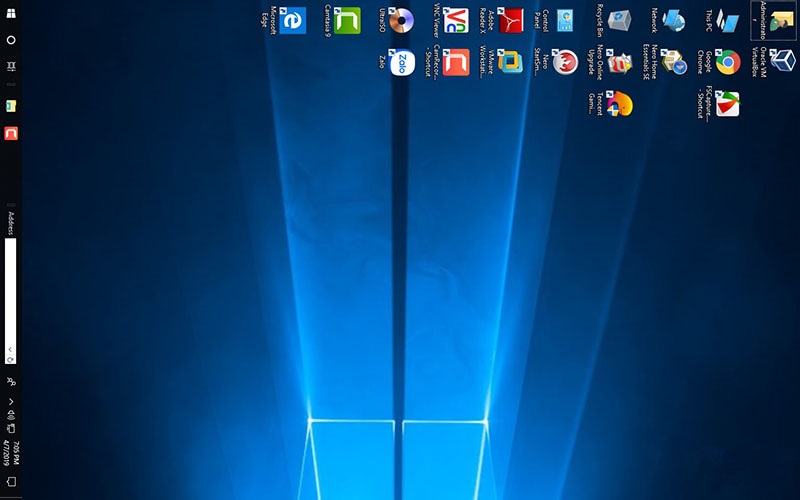
Xoay màn hình máy tính hỗ trợ công việc và giải trí
Nếu bạn là người thường xuyên đọc tài liệu, đặc biệt là ebook, màn hình ngang sẽ khiến cỡ chữ nhỏ đi rất nhiều. Đôi khi bạn phải tải về máy và thực hiện định dạng để theo dõi được hết nội dung. Nếu biết thao tác xoay dọc màn hình , bạn sẽ không cần tải về, hạn chế chiếm dụng bộ nhớ. Bạn có thể đọc trực tiếp và khi không cần thiết nữa cũng không phải xóa bỏ.
==> Xem thêm: Màn Hình Máy Tính chính hãng Dell, HP, Acer, AOC, Asus, LG,... đầy đủ kích cỡ, độ phân giải. Giá Chỉ từ 1 triệu 500 nghìn đồng
3 cách xoay màn hình máy tính với hệ điều hành Window
Đa số các máy tính sử dụng hệ điều hành Window đều có thể thực hiện thao tác xoay màn hình. Tuy nhiên, một số nhà sản xuất có thể vô hiệu hóa tính năng này ở các dòng máy laptop cơ bản dành cho người lớn tuổi, tránh thao tác sai. Việc bạn có thể xoay màn hình máy tính hay không còn phụ thuộc vào nhà sản xuất phần cứng. Nếu có nhu cầu thực hiện hoạt động này, bạn hãy làm theo các cách sau:
Xoay chiều màn hình bằng phím tắt
Sử dụng tổ hợp phím tắt là cách nhanh chóng để thay đổi hướng hiển thị màn hình trên Windows 10. Nếu máy tính và driver đồ họa hỗ trợ tính năng này, bạn có thể sử dụng các tổ hợp phím sau:
-
Ctrl + Alt + phím Mũi tên lên: Đưa màn hình về chiều ngang mặc định.
-
Ctrl + Alt + phím Mũi tên xuống: Xoay ngược màn hình 180 độ.
-
Ctrl + Alt + phím Mũi tên trái: Xoay màn hình 90 độ sang trái.
-
Ctrl + Alt + phím Mũi tên phải: Xoay màn hình 90 độ sang phải.
Nếu màn hình máy tính vô tình bị xoay 90 độ hoặc đảo ngược, hãy nhấn Ctrl + Alt + phím Mũi tên lên để đưa màn hình trở lại hướng hiển thị bình thường.
Lưu ý: Các tổ hợp phím trên không hoạt động trên tất cả máy tính. Khả năng sử dụng phụ thuộc vào card đồ họa, driver và thiết lập phím tắt trên từng thiết bị. Nếu phím tắt không có tác dụng, bạn có thể điều chỉnh hướng màn hình trong Display Settings của Windows.

Xoay màn hình trong Display Settings
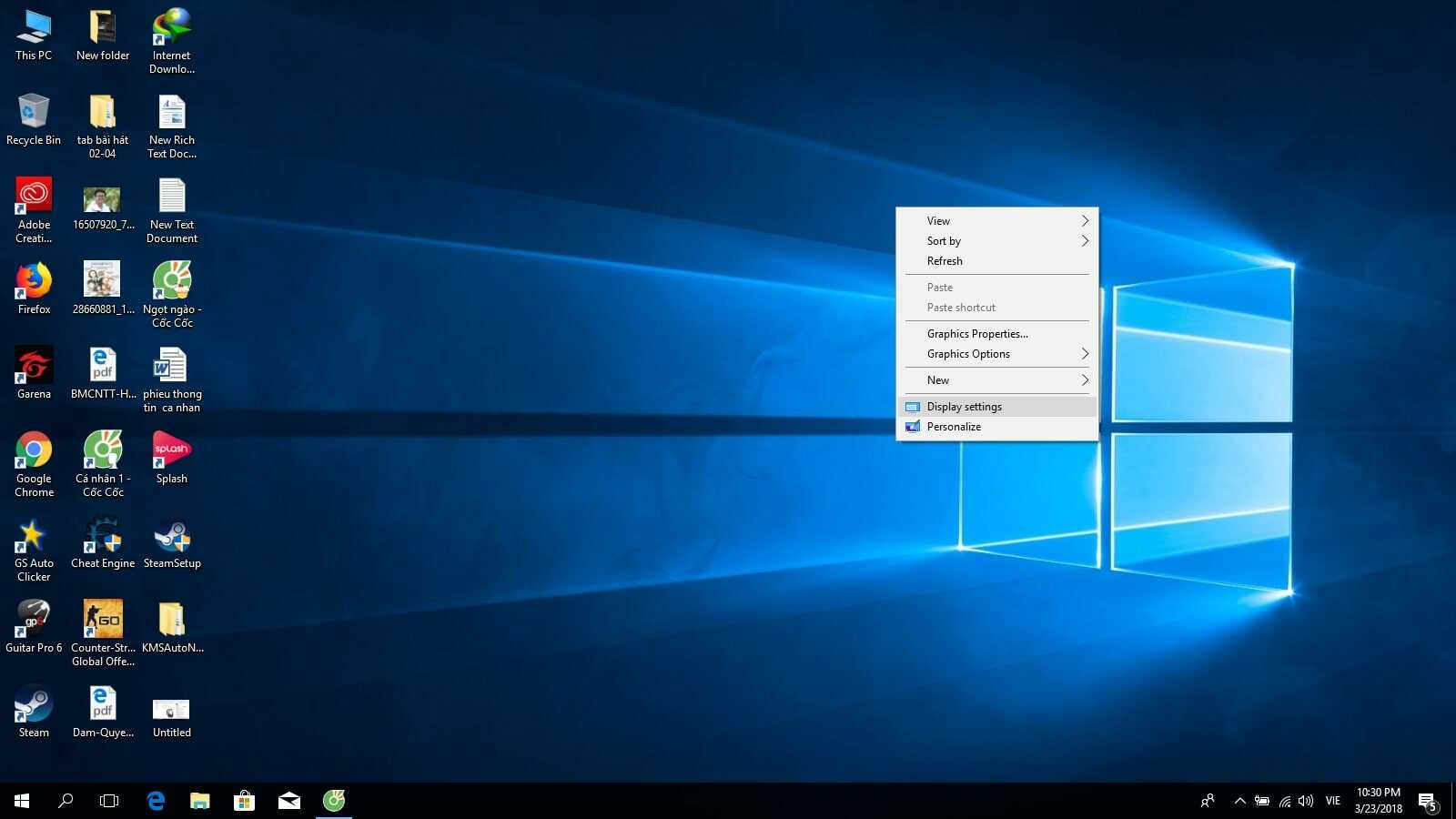
Bước 1: Đầu tiên bạn hãy chuột phải vào màn hình máy tính, tiếp đến chọn đến mục Display settings.
==> Xem thêm: SSD, Ổ Cứng SSD Chính Hãng Giá Rẻ, Load Dữ Liệu Siêu Nhanh
Bước 2: Bạn tìm đến phần tùy chọn Orientation, chức năng của từng nút như sau:
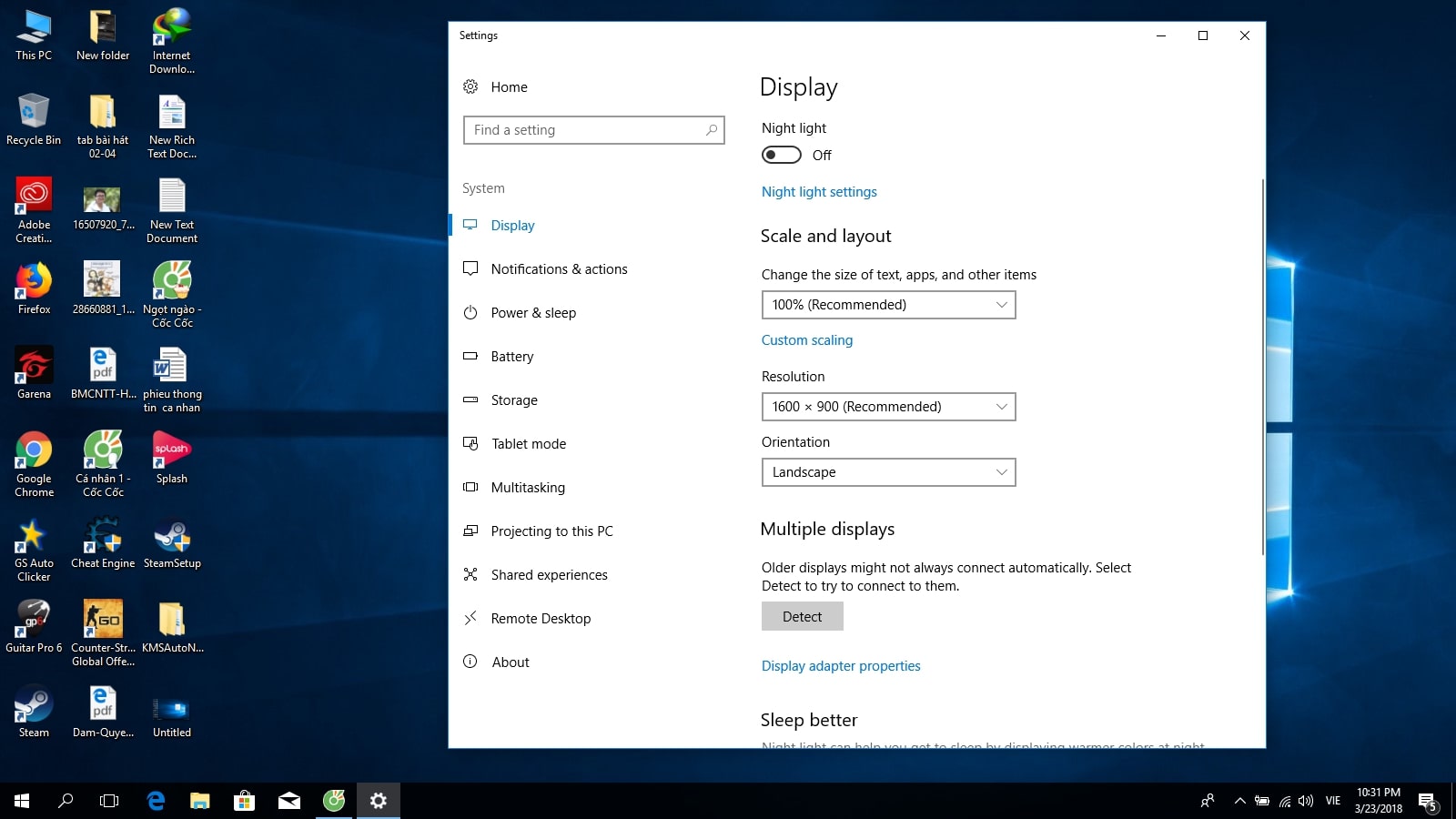
- Landscape: Là chế độ màn hình bình thường
- Landscape( flipped): Xoay ngược màn hình
- Portrait: Xoay màn hình sang trái
- Portrait (flipped): Xoay màn hình máy tính sang phải.
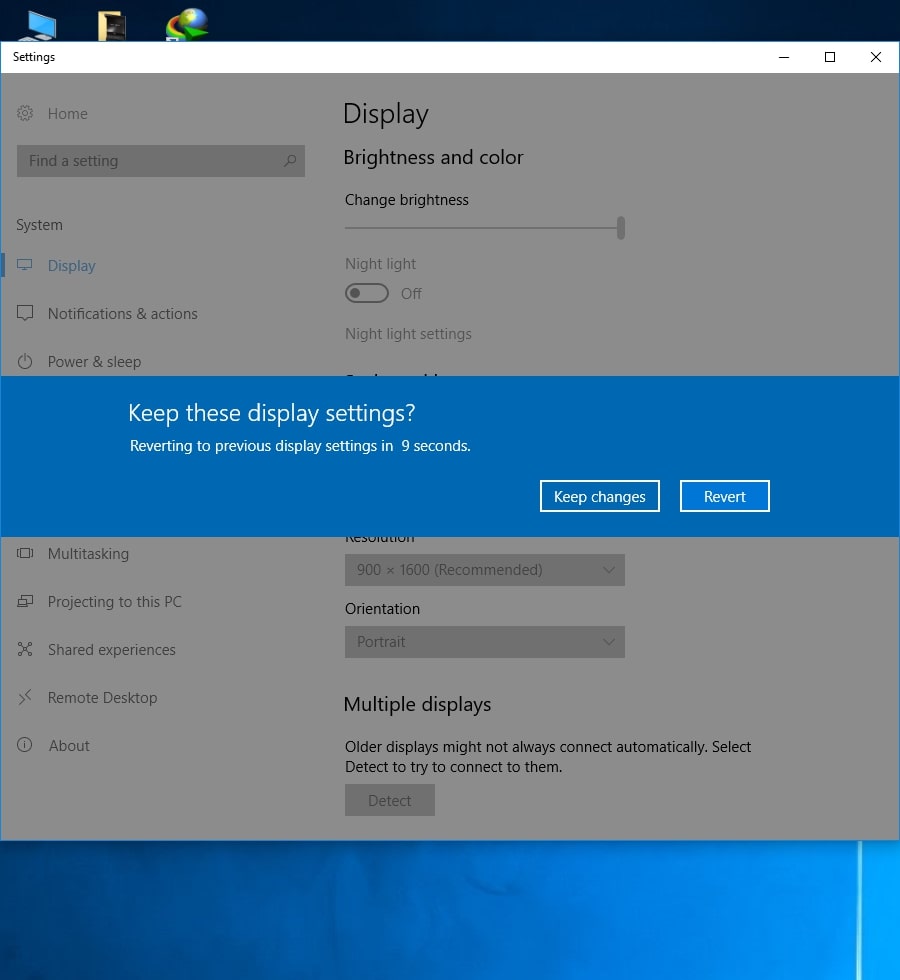
Bước 3: Để lưu hướng màn hình vừa chọn bạn ấn nút Keep changes nếu không muốn thì bạn ấn revert để trở về trạng thái cũ.
==> Xem thêm: Ổ Cứng HDD Chính Hãng, Giá Rẻ, Bảo Hành lên tới 5 năm
Xoay màn hình bằng Graphics Options
Nếu máy tính hỗ trợ Graphics Options, bạn có thể thay đổi hướng màn hình trực tiếp từ menu chuột phải trên Desktop mà không cần truy cập Windows Settings.
Để thực hiện, hãy nhấp chuột phải vào khoảng trống trên Desktop, sau đó chọn Graphics Options > Rotation. Tiếp theo, lựa chọn góc xoay phù hợp:
-
Rotate to 0 Degrees: Đưa màn hình về chiều ngang mặc định.
-
Rotate to 90 Degrees: Xoay màn hình 90 độ.
-
Rotate to 180 Degrees: Xoay ngược màn hình 180 độ.
-
Rotate to 270 Degrees: Xoay màn hình 270 độ, tương đương xoay 90 độ theo chiều ngược lại.
Nếu màn hình máy tính đang vô tình bị xoay 90 độ, bạn chỉ cần chọn Rotate to 0 Degrees để đưa màn hình trở lại chiều hiển thị ngang thông thường.

Lưu ý: Tùy chọn Graphics Options thường chỉ xuất hiện trên một số máy tính sử dụng driver đồ họa Intel đời cũ. Với các hệ thống mới, bạn có thể cần điều chỉnh hướng màn hình trong Windows Settings hoặc phần mềm quản lý đồ họa tương ứng.
Trên đây là thông tin chi tiết về cách xoay ngang, xoay dọc màn hình máy tính theo nhu cầu đơn giản và nhanh chóng nhất. Hy vọng với những hướng dẫn này, bạn sẽ có thêm nhiều tips sử dụng thiết bị hiệu quả khi cần thiết. Nếu bạn có nhu cầu đổi card màn hình để thực hiện các thao tác tốt hơn, hãy tham khảo sản phẩm trên trang web của Hoàng Hà PC ngay nhé.