




















Khi máy của bạn hết dung lượng thì cũng là lúc bạn cần tới phải nâng cấp cho mình ổ cứng SSD và HDD để máy hoạt động nhanh hơn, trơn tru hơn. Tuy nhiên việc nâng cấp như nào cho hợp lý, tránh việc nâng cấp sai sẽ ảnh hưởng tới kết quả làm việc của bạn. Hãy cùng bỏ túi kinh nghiệm nâng cấp ổ cứng tốt của Hoàng Hà PC này nhé.
Kinh nghiệm nâng cấp ổ cứng SSD, HDD cho máy tính
Khi nào nên nâng cấp ổ cứng cho máy tính?
Ổ cứng ảnh hưởng trực tiếp đến khả năng lưu trữ dữ liệu, tốc độ truy xuất file và trong nhiều trường hợp là độ phản hồi của toàn bộ hệ thống. Bạn nên cân nhắc nâng cấp ổ cứng khi gặp một trong những tình trạng sau:
-
Máy khởi động chậm: Nếu máy vẫn cài Windows trên HDD, thời gian khởi động và mở phần mềm thường lâu hơn đáng kể so với SSD.
-
Ổ cứng thường xuyên đầy: Dung lượng trống quá ít khiến bạn phải liên tục xóa hoặc di chuyển dữ liệu.
-
HDD xuất hiện dấu hiệu bất thường: Tiếng kêu lạ, tốc độ truy xuất giảm, lỗi đọc ghi hoặc tình trạng sức khỏe ổ đĩa suy giảm là những dấu hiệu cần chú ý.
-
Cần lưu nhiều game và dữ liệu: Game AAA, video độ phân giải cao và các project đồ họa hiện nay có thể chiếm hàng trăm GB.
-
Cần tăng tốc độ xử lý dữ liệu: Dựng video, xử lý ảnh RAW, render, copy file lớn và nhiều workload chuyên nghiệp có thể hưởng lợi từ SSD tốc độ cao.
-
Ổ cứng cũ có dấu hiệu xuống cấp: Thay ổ trước khi xảy ra lỗi nghiêm trọng sẽ giảm nguy cơ mất dữ liệu.
Nếu máy tính vẫn hoạt động tốt nhưng thiếu dung lượng, bạn không nhất thiết phải thay ổ hiện tại. Trong trường hợp máy còn khe M.2 hoặc cổng SATA trống, có thể lắp thêm SSD hoặc HDD để mở rộng khả năng lưu trữ.
Lưu ý khi nâng cấp ổ cứng HDD
Dung lượng và giá tiền
Nếu muốn nâng cấp ổ cứng HDD thì việc đầu tiên bạn cần xem xét gồm ding lượng và giá tiền. Hiện nay, ổ cứng HDD có các dung lượng phổ biến như sau: 250GB,.....1TB, 2TB, 3TB, 4TB. Tuy nhiên, khi ổ cứng có dung lượng càng cao thì giá thành cũng cao.
Tùy vào nhu cầu lưu trữ dữ liệu của bạn để chọn được ổ cứng có dung lượng phù hợp nhất. Thông thường, người dùng chỉ sử dụng máy tính để phục vụ công việc văn phòng word, excel, lưu hình ảnh, tài liệu…. Thì ổ cứng HDD nên chọn loại có dung lượng từ 250GB đến 500GB vừa đủi. Nếu bạn dùng máy để chơi game và lưu nhiều Video chất lượng thì ổ cứng HDD dung lượng lớn 1TB hoặc cao hơn rất tốt.
So với HDD thì giá thành của dòng ổ cứng SSD cao hơn nhiều. Nên trước khi nâng cấp ổ cứng HDD bạn hãy cân nhắc giữa nhu cầu và tài chính. Nếu bạn sử dụng cùng lúc ổ cứng SSD và HDD thì sẽ rất có lợi cho cả bạn và máy tính. Ổ SSD có dung lượng từ 120-256GB chứa hệ điều hành, phần mềm, game. Để máy tính hoạt động cho tốc còn ổ cứng HDD có chức năng lưu trữ dữ liệu bình thường.
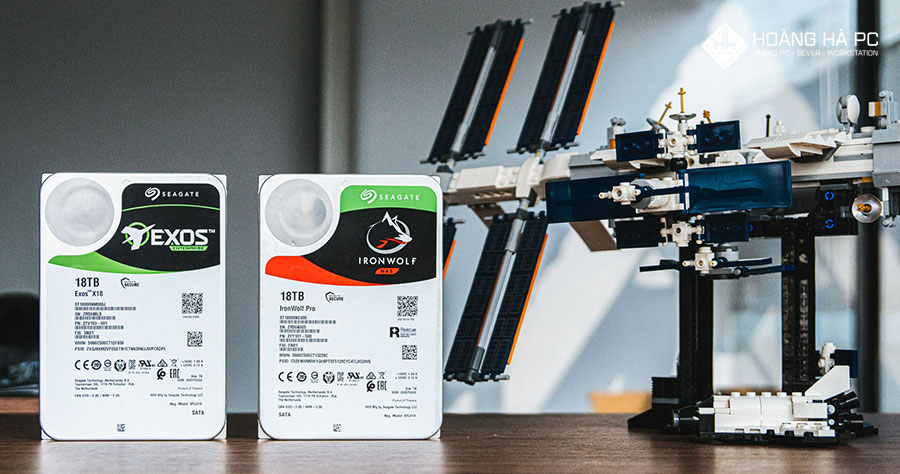
Dung lượng ổ cứng càng cao, giá càng đắt
Kích cỡ ổ cứng HDD
Hiện nay, ổ cứng HDD có 2 kích cỡ phổ biến là 3.5 inch cho PC và 2.5 inch Laptop. Vì thế, khi nâng cấp ổ cứng HDD thì bạn phải biết đang cấp cho Laptop hay PC. Chiều cao của HDD cho laptop 2.5 inch là 7mm và 9mm, hãy đo đạc kỹ phần này trước khi mua kích thước khớp với nhau.
Chuẩn giao tiếp
Chuẩn giao tiếp được xem như là cách ổ cứng kết nối với máy tính của bạn. HDD chỉ dùng cổng SATA và tương thích cho cả laptop và PC. Ngược lại, chuẩn SATA cũng được thiết lập phiên bản nâng cấp, chẳng hạn như SATA 3, tốc độ 6.0Gb/s.
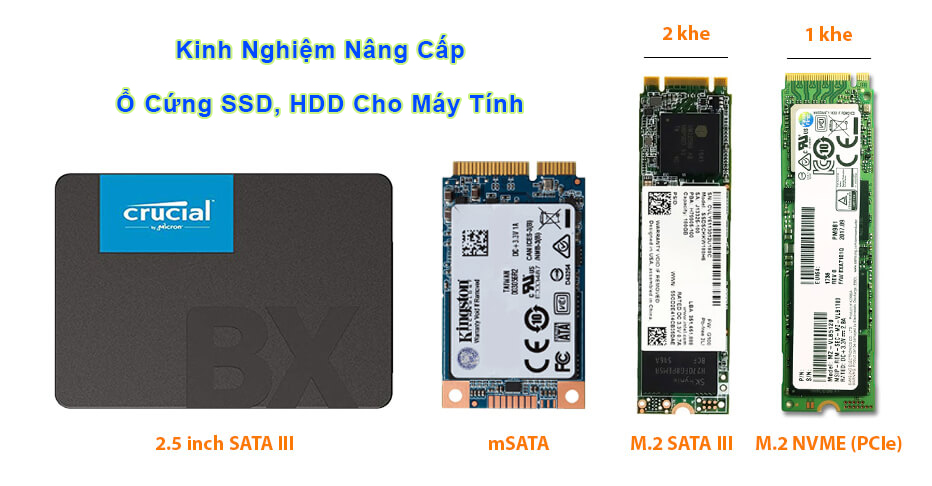
Còn với ổ cứng SSD thì không dùng SATA, mà nó lại có thiết kế nhiều loại chuẩn giao tiếp form factor hơn. Nhằm mục đích đáp ứng tối đa tốc độ cao của ổ cứng SSD đem đến. Để nâng cấp ổ cứng SSD, HDD thì bạn cần đặc biệt quan tâm đến mainboard, máy tính dùng SSD nào để chọn form factor phù hợp.
Tốc độ quay (RPM)
RPM (Round Per Minute) là đơn vị của vận tốc quay hoặc tần số quay xung quanh một trục cố định. Trên phương tiện giao thông, nó chỉ rõ số vòng quay mỗi phút. Khi bạn tăng gia tốc, cả công suất và RPM tăng ở 1 điểm nhất định.
Hiện ổ cứng HDD có tốc độ quay từ 5400 RPM đến 7200 RPM, cao hơn nữa với ổ cứng HDD cho doanh nghiệp. Vì thế khi lựa chon mua ổ cứng HDD, hãy ưu tiên chọn ổ có tốc độ quay cao hơn.
Bộ nhớ Cache
Bộ nhớ Cache hay bộ nhớ đệm càng cao thì thời gian đọc và ghi của ổ cứng HDD cũng cải thiện từ đó giúp tăng tốc độ của HDD. Một số dung lượng Cache thường được sử dụng nhất hiện nay là: 8MB, 16MB, 32MB, 64MB, 128MB, 256MB,…
Lưu ý khi nâng cấp ổ cứng SSD
Dung lượng và giá tiền
Do sử dụng các chip flash tốc độ cao để lưu dữ liệu nên giá thành của SSD khá cao hơn nhiều so với HDD. Vì thế bạn cần phải cân nhắc giữa nhu cầu sử dụng với túi tiền của mình khi nâng cấp SSD.
Thông thường, lựa chọn tối ưu nhất cho những người có kinh phí giới hạn là sử dụng song song SSD và HDD. Ổ cứng SSD từ 120-256GB sẽ dùng để chứa hệ điều hành, phần mềm, game,.. để cho tốc độ tốt nhất khi khởi động. Còn HDD sẽ dùng để lưu những dữ liệu bình thường.
Đối với những người kinh phí không là vấn đề, có thể chọn sử dụng SSD cho tất cả dữ liệu để cho tốc độ tốt nhất nếu bạn muốn.
Tốc độ đọc, ghi SSD
IOPS ( Input/Output Operations Per Second) của SSD là thông số chỉ tốc độ đọc hoặc ghi dữ liệu ở các vi trị ngẫu nhiêu mỗi giây. Thường được tính cho đọc, ghi các file dung lượng nhỏ khoảng 4KB. Ổ SSD có IOPS càng cao thì càng tốt. Có thể đổi IOPS sang MB/s bằng cách lấy IOPS x 4 / 1024 = tốc độ MB/giây
Ví dụ ổ SSD Intel 660p có 90000 IOPS đọc ngẫu nhiên, thì có thể lấy 90000 * 4K = 360000K = khoảng 350 MB/s tốc độ đọc ngẫu nhiên.
Kinh nghiệm nâng cấp ổ cứng SSD, HDD Laptop - Nếu so với tốc đọ đọc, ghi tuần tự thường được các hãng công bố thì IOPS cũng quan trọng không kém. Vì không phải lúc nào bạn cũng đọc, ghi dữ liệu tuần tự. Đặc biệt là khi khởi động hệ điều hành, phần mềm, các file nhỏ sẽ được đọc từ các vị trí ngẫu nhiên trong ổ cứng.
Theo UserBenchmark, có khoảng 20% tác vụ sử dụng đọc, ghi ngẫu nhiên trong thực tế.
Loại chip nhớ (NAND)
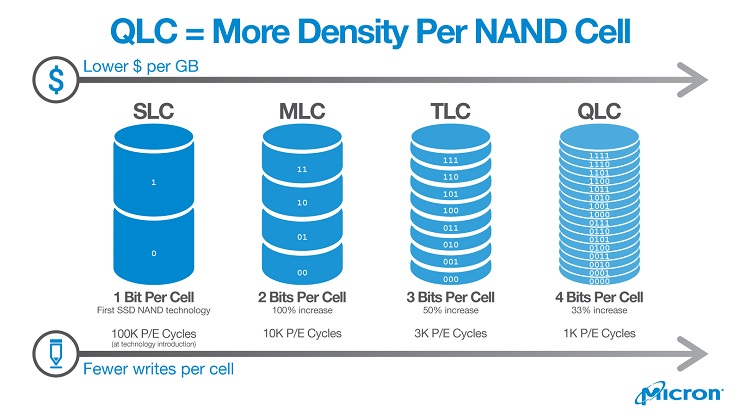
Dữ liệu được lưu dưới dạng các bit 0 và 1 trong các ô nhớ (tế bào nhớ – cell). Nhiều ô được sắp xếp thành trang, nhiều trang lại được sắp xếp thành các khối. Mỗi chip nhớ sẽ có nhiều khối. Số lượng các bit ở mỗi ô nhớ khác nhau theo từng loại nên có thể bạn sẽ gặp một số SSD chip nhớ loại:
- SLC: (1 bit mỗi cell) loại chip nhớ có thể nói là cao cấp, tính ổ định cao, độ chính xác, độ bền cao khi cho phép ghi xóa nhiều lần (100 000 lần theo Wikipedia) nên giá cao nhất.
- MLC: (2 bit mỗi cell) đây có thể xem là loại trung cấp khi mạng lại độ bền, hiệu suất trung bình thấp hơn SLC nhưng cao hơn TLC.
- TLC: (3 bit mỗi cell) có thể xem như loại giá rẻ, có hiệu suất, độ bền thấp. Đa số ổ SSD phổ thông hiện nay đều dùng loại này.
- QTC: một loại bộ nhớ flash mới được phát hành gần đây, có 4 bit mỗi cell. Cho dung lượng lưu trữ lớn hơn và giá thấp hơn TLC nhưng độ bền kém nhất.
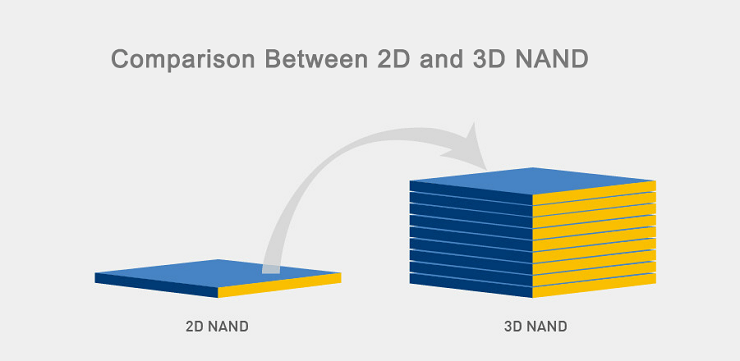
Chip nhớ công nghệ 3D NAND là công nghệ mới trong bộ nhớ flash. Thay vì trước đây là các chip 2D NAND (phẳng), giờ chúng được xếp chồng lên giúp tăng dung lượng lưu trữ, cải thiện tốc độ.
Chuẩn giao tiếp và kích cỡ
Nếu không tìm hiểu kỹ, đây có thể là yếu tố dễ nhầm lẫn nhất khi muốn nâng cấp ổ cứng SSD. Nếu như HDD chủ yếu dùng giao tiếp SATA thì SSD lại khác. Nó có nhiều chuẩn giao tiếp, form factor hơn để đáp ứng được tốc độ cao mà SSD đem lại - Kinh nghiệm nâng cấp ổ cứng SSD, HDD Laptop
Trước tiên bạn cần biết một chút về chuẩn giao tiếp, cổng giao tiếp vật lý và form factor của SSD.
- Form factor: mình có thể hiểu tạm là hình dạng, kích cỡ bên ngoài của SSD.
- Cổng giao tiếp (cổng kết nối): cổng vật lý kết nối SSD với bo mạch chủ máy tính. Hay còn gọi là khe cắm.
- Chuẩn giao tiếp: là cách thức (giao thức) truyền dữ liệu giữa SSD với máy tính, liên quan mật thiết đến tốc độ của SSD. Các chuẩn giao tiếp khác nhau sẽ có các cổng kết nối khác nhau và hình dạng ổ cứng sẽ khác nhau.
Do đó, bạn cần xem xét mainboard cần dùng SSD loại nào để chọn mua cho phù hợp. Nếu phân loại theo hình dạng (form factor) SSD bạn sẽ gặp các loại SSD (gắn trong) phổ biến là SSD SATA và SSD M.2.
Ổ cứng SSD SATA
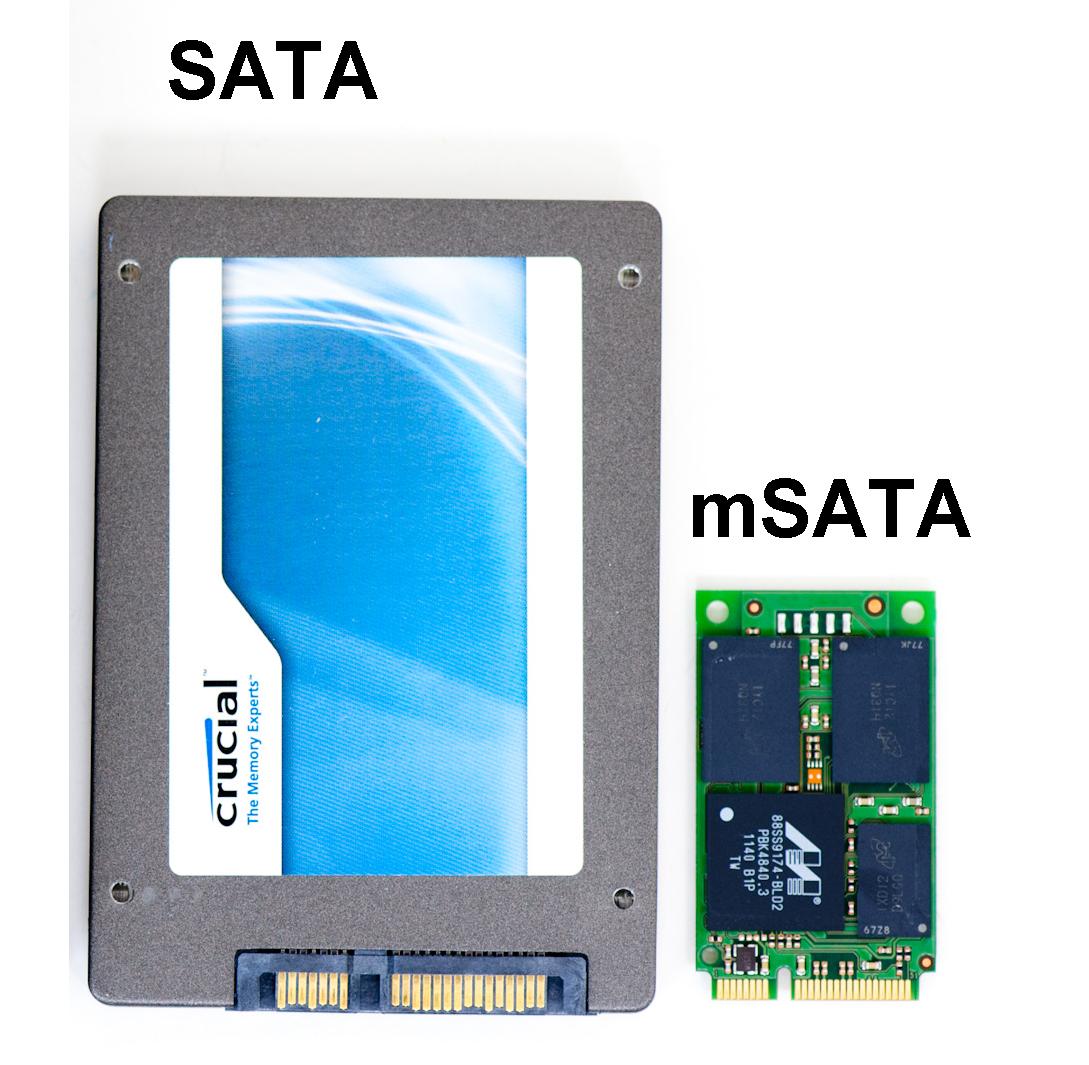
SSD SATA thì hoàn toàn tương tự HDD, kết nối qua cổng SATA và dùng giao thức SATA để truyền dữ liệu. Đây là một ưu điểm khi dễ dàng nâng cấp ổ cứng SSD cho máy tính từ HDD cũ, vì dùng chung cổng kết nối.
Kích cỡ SSD SATA thường gặp là 2.5 inch Laptop và PC. Có thể hoặc không dùng khay chuyển đổi sang 3.5 inch nếu dùng cho PC. Ổ cứng SSD SATA là loại phổ biến và dễ dàng tìm mua nhất và giá cả cũng ok nhất.
Kinh nghiệm nâng cấp ổ cứng SSD, HDD Laptop - Một dạng khác của SATA là mSATA (mini SATA), cũng sử dụng giao thức SATA nhưng dùng cổng vật lý nhỏ hơn nên thu gọn kích cỡ ổ cứng. Thường dùng cho cách laptop mỏng nhẹ hoặc mini PC. Còn một loại khác nữa là micro SATA, nhưng loại này hiếm gặp. Chủ yếu là cổng SATA nhỏ hơn.
Ổ cứng SSD M.2
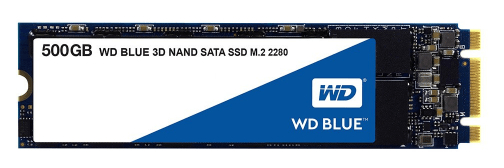
M.2 (NGFF) chỉ là một chuẩn form factor mới của SSD. Và cổng kết nối M.2 cũng khác SATA truyền thống. SSD M.2 có thể chia làm 2 loại là SSD M.2 SATA và SSD M.2 NVMe.
SSD M.2 SATA sẽ dùng cổng kết nối (khe) M.2 SATA và dùng giao thức SATA để truyển dữ liệu. Do đó, tốc độ tối đa của SSD M.2 SATA sẽ bị giới hạn bởi giao thức SATA (SATA tối đa theo lý thuyết là 6.0Gbps hay thực tế khoảng dưới 600MB/s).
Ổ cứng SSD M.2 SATA
SSD M.2 NVMe dùng cổng kết nối (khe) M.2 NVMe (hay SSD M.2 PCIe) để kết nối với mainboard máy tính. SSD chuẩn M.2 NVMe sẽ dùng một giao thức truyền dữ liệu mới là NVMe. Đây là giao thức truyền dữ liệu mang lại hiệu suất cao hơn SATA nhiều lần.
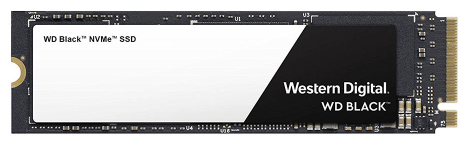
Ổ cứng SSD M.2 NVMe
Tốc độ tối đa của SSD M.2 NVMe có thể lên đến 3500MB/s. Vì thế giá thành ổ cứng SSD chuẩn M.2 NVMe cũng khá cao. SSD M.2 NVMe thường dùng cho Laptop cao cấp và PC.
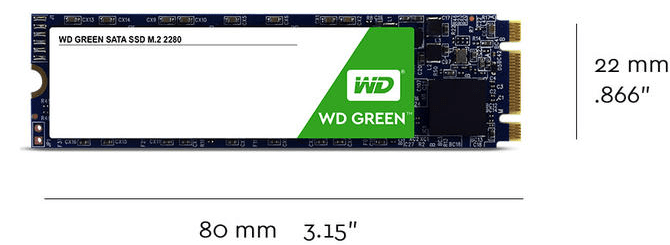
Về kích cỡ ổ SSD M.2 (M.2 SATA và M.2 NVMe (PCIe)) thường gặp là 2242, 2260, 2280,.. Trong đó, 2 chữ số đầu chỉ chiều rộng của ổ (đơn vị mm), 2 chữ số cuối chỉ chiều dài của ổ. Ví dụ ổ SSD M.2 2280 có chiều rộng là 22 mm và dài 80 mm.
Ngoài ra còn có SSD PCIe giao tiếp với mainboard qua khe PCIe. Kích cỡ SSD PCIe khá lớn trông như một chiếc Card VGA và thường dùng trong PC. Loại này bản chất là SSD M.2 kết hợp với adapter để kết nối với khe PCIe.
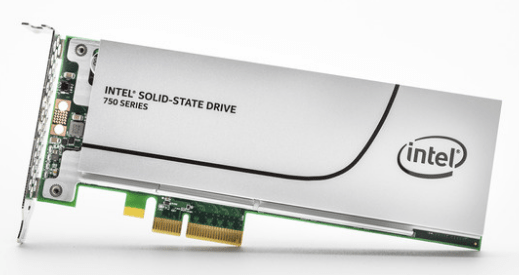
Khi nâng cấp ổ cứng SSD, bạn cần phải kiểm tra mainboard, laptop cần dùng SSD loại nào để lựa chon mua cho phù hợp. Một mặt để tối ưu, mặt khác tránh râu ông nọ cắm cằm bà kia nhé.
Có cần mua SSD PCIe Gen 5 không?
Không phải người dùng nào cũng cần nâng cấp lên SSD PCIe 5.0. Với nhu cầu văn phòng, chơi game và sử dụng hàng ngày, SSD PCIe 4.0 đã cung cấp tốc độ rất cao và đáp ứng tốt phần lớn tác vụ.
SSD PCIe 5.0 phù hợp hơn với máy tính cao cấp, Workstation hoặc các công việc thường xuyên xử lý file dung lượng lớn, dựng video hay workload cần băng thông lưu trữ cao.
Nếu mainboard chỉ hỗ trợ PCIe 4.0, SSD PCIe 5.0 tương thích ngược vẫn có thể sử dụng trong nhiều trường hợp nhưng tốc độ sẽ bị giới hạn theo chuẩn PCIe mà hệ thống hỗ trợ, nên việc đầu tư Gen 5 có thể chưa thực sự cần thiết.
Ưu tiên mua ổ cứng của những thương hiệu lớn để nâng cấp SSD, HDD
Khi nâng cấp ổ cứng, bên cạnh dung lượng, tốc độ và chuẩn kết nối, thương hiệu cũng là yếu tố đáng cân nhắc. Các hãng lớn thường có nhiều dòng sản phẩm dành cho từng nhu cầu, thông số kỹ thuật rõ ràng và chính sách bảo hành cụ thể, giúp người dùng dễ lựa chọn hơn.
Tùy theo nhu cầu nâng cấp SSD hay HDD, bạn có thể tham khảo một số thương hiệu phổ biến như:
-
Ổ cứng HDD: Seagate, Western Digital (WD), Toshiba.
-
Ổ cứng SSD: Samsung, Crucial, Western Digital, Kingston, Kioxia, SK hynix, Solidigm...
Tuy nhiên, không nên lựa chọn ổ cứng chỉ dựa vào tên thương hiệu. Trong cùng một hãng vẫn có nhiều dòng sản phẩm từ phổ thông đến cao cấp với hiệu năng, độ bền và mục đích sử dụng khác nhau. Vì vậy, hãy ưu tiên model phù hợp với nhu cầu, đồng thời kiểm tra loại NAND, tốc độ đọc ghi, TBW, công nghệ ghi đối với HDD và thời gian bảo hành trước khi quyết định mua.
Ổ cứng SSD và HDD loại nào tốt?
Nếu chỉ muốn sử dụng một loại ổ cứng duy nhất cho máy tính, SSD thường là lựa chọn phù hợp hơn nhờ tốc độ cao, hoạt động êm và thiết kế nhỏ gọn. Trong khi đó, HDD vẫn có lợi thế khi người dùng cần dung lượng lưu trữ lớn với chi phí thấp. Để lựa chọn dễ dàng hơn, có thể so sánh SSD và HDD qua các tiêu chí sau:
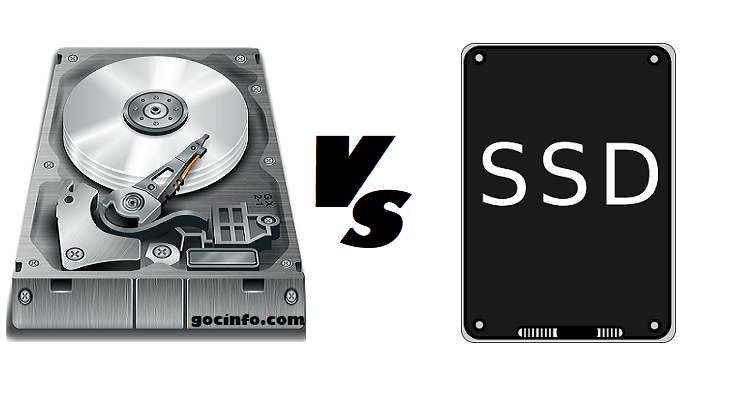
Ổ cứng SSD và HDD loại nào tốt hơn?
-
Giá thành: HDD có chi phí trên mỗi GB thấp hơn, phù hợp khi cần lưu trữ nhiều dữ liệu. SSD có giá cao hơn nhưng ngày càng dễ tiếp cận, đặc biệt ở các mức dung lượng phổ biến như 500GB, 1TB và 2TB.
-
Tốc độ và hiệu suất: SSD vượt trội nhờ sử dụng bộ nhớ flash, giúp khởi động Windows, mở ứng dụng, tải game và truy xuất dữ liệu nhanh hơn. HDD sử dụng đĩa từ và đầu đọc cơ học nên có tốc độ thấp hơn.
-
Độ ồn: SSD không có bộ phận chuyển động nên gần như không tạo ra tiếng ồn trong quá trình hoạt động. HDD sử dụng đĩa từ quay và đầu đọc cơ học nên có thể phát ra tiếng động khi đọc ghi dữ liệu.
-
Khả năng chịu va đập: Do không sử dụng bộ phận cơ học chuyển động, SSD thường chịu rung và va đập tốt hơn HDD. Đây cũng là một lợi thế đáng chú ý khi sử dụng trên laptop.
-
Điện năng tiêu thụ: SSD nhìn chung tiêu thụ ít điện hơn HDD, đặc biệt có lợi đối với laptop. Tuy nhiên, mức tiêu thụ thực tế còn phụ thuộc vào từng loại ổ và trạng thái hoạt động.
-
Kích thước và thiết kế: HDD phổ biến với kích thước 2.5 inch và 3.5 inch. SSD đa dạng hơn với SSD SATA 2.5 inch và nhiều kích thước M.2 như 2230, 2242, 2260 hay 2280.
Nhìn chung, nếu ưu tiên tốc độ và trải nghiệm sử dụng, SSD là lựa chọn tốt hơn cho phần lớn máy tính hiện nay. Ngược lại, nếu cần lưu trữ vài TB dữ liệu với ngân sách hạn chế, HDD vẫn là phương án có tính kinh tế cao.
Kết luận
Nâng cấp SSD hoặc HDD không đơn giản chỉ là lựa chọn ổ có dung lượng lớn hoặc tốc độ cao nhất. Ba yếu tố quan trọng nhất cần xem xét là khả năng tương thích của máy tính, nhu cầu sử dụng thực tế và ngân sách.
Nếu máy vẫn sử dụng HDD làm ổ hệ điều hành, nâng cấp lên SSD thường mang lại sự cải thiện rõ rệt nhất. Với máy đã có SSD, bạn nên cân nhắc dung lượng, chuẩn PCIe, NAND, độ bền và workload thực tế trước khi quyết định nâng cấp lên một SSD nhanh hơn. Trong khi đó, HDD vẫn là giải pháp hợp lý khi cần lưu trữ nhiều TB dữ liệu với chi phí tối ưu.
Nếu chưa xác định được máy tính hỗ trợ SSD/HDD nào hoặc nên lựa chọn dung lượng bao nhiêu, bạn có thể tham khảo các sản phẩm và cấu hình tại Hoàng Hà PC để lựa chọn phương án nâng cấp phù hợp, tránh mua nhầm chuẩn và tối ưu chi phí cho nhu cầu sử dụng lâu dài.
==> Xem thêm: Màn Hình Máy Tính Chính Hãng Giá Chỉ Từ 1 triệu 500 nghìn đồng !