



















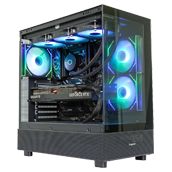




Bạn muốn chạy AI trực tiếp trên máy tính mà không phụ thuộc vào Internet, hạn chế dữ liệu phải gửi lên nền tảng đám mây và không cần trả phí thuê bao hàng tháng? LM Studio là một trong những công cụ đáng chú ý để triển khai LLM Local ngay trên PC. Phần mềm cho phép tải và chạy nhiều mô hình AI như Llama, Qwen, Gemma, DeepSeek, gpt-oss hay Mistral thông qua giao diện trực quan, dễ sử dụng. Vậy LM Studio là gì, hoạt động như thế nào và cách cài đặt, sử dụng ra sao? Hãy cùng Hoàng Hà PC tìm hiểu chi tiết từ A–Z trong bài viết dưới đây.
LM Studio là gì?
LM Studio là phần mềm cho phép người dùng tải, quản lý và chạy các mô hình ngôn ngữ lớn (LLM) trực tiếp trên máy tính cá nhân. Thay vì phải gửi dữ liệu lên máy chủ của các dịch vụ AI trực tuyến, quá trình xử lý có thể diễn ra ngay trên thiết bị, giúp người dùng chủ động hơn về dữ liệu và môi trường vận hành.
Có thể hiểu LM Studio như một nền tảng quản lý AI Local với giao diện trực quan. Người dùng có thể tìm kiếm, tải model về máy, lựa chọn mô hình phù hợp và bắt đầu trò chuyện tương tự các chatbot AI phổ biến. Nhờ đó, ngay cả người dùng không có nhiều kiến thức về lập trình hay dòng lệnh cũng có thể tiếp cận và trải nghiệm LLM Local tương đối dễ dàng.

LM Studio hỗ trợ nhiều mô hình như gpt-oss, Llama và Qwen, đồng thời cho phép tìm kiếm, tải model từ Hugging Face, quản lý model và thiết lập các thông số khi chạy. Phần mềm còn có khả năng cung cấp API server với endpoint tương thích OpenAI, thuận tiện cho việc kết nối mô hình AI Local với ứng dụng và các công cụ phát triển khác.
Về nền tảng, LM Studio hỗ trợ Windows, macOS và Linux, đồng thời có thể tận dụng khả năng tăng tốc phần cứng trên các hệ thống tương thích. Nhờ đó, hiệu năng chạy LLM có thể được cải thiện đáng kể khi máy tính sở hữu CPU, GPU và dung lượng RAM/VRAM phù hợp.
Ưu điểm nổi bật của LM Studio
Một trong những lý do LM Studio được nhiều người lựa chọn khi tiếp cận AI Local là khả năng kết hợp giữa giao diện dễ sử dụng và các tính năng dành cho người dùng chuyên sâu.
-
Giao diện trực quan, dễ làm quen: Người dùng có thể tìm kiếm, tải model, thiết lập và trò chuyện với AI ngay trên giao diện đồ họa mà không cần sử dụng nhiều câu lệnh phức tạp.
-
Tăng khả năng kiểm soát dữ liệu: Khi mô hình được chạy Local, dữ liệu đầu vào có thể được xử lý trực tiếp trên máy tính thay vì phải gửi tới dịch vụ AI trên cloud. Điều này đặc biệt hữu ích với tài liệu cá nhân hoặc dữ liệu nội bộ.
-
Hỗ trợ nhiều mô hình AI: LM Studio cho phép người dùng tiếp cận nhiều dòng LLM khác nhau như gpt-oss, Qwen, Gemma, DeepSeek và nhiều model khác, từ đó lựa chọn mô hình phù hợp với cấu hình máy và nhu cầu sử dụng.
-
Có thể hoạt động như Local API Server: LM Studio hỗ trợ chạy model thông qua API tương thích OpenAI, giúp lập trình viên kết nối LLM Local với ứng dụng, chatbot hoặc các công cụ AI khác.
-
Phù hợp để phát triển và thử nghiệm ứng dụng AI: Bên cạnh chức năng chat, LM Studio còn cung cấp các công cụ như API, SDK, CLI và MCP, mở rộng khả năng xây dựng trợ lý AI, thử nghiệm AI Agent và phát triển các ứng dụng AI chạy trên hạ tầng riêng.
Vì sao LM Studio phù hợp với xu hướng AI Agent?
AI Agent là hệ thống AI có khả năng tiếp nhận mục tiêu, phân tích yêu cầu, sử dụng công cụ và thực hiện nhiều bước xử lý để hoàn thành một nhiệm vụ. Khác với chatbot truyền thống chủ yếu tập trung vào hỏi – đáp, AI Agent có thể kết hợp mô hình ngôn ngữ với dữ liệu, API và các công cụ bên ngoài để xây dựng quy trình làm việc phức tạp hơn.
Trong mô hình này, LM Studio có thể đảm nhiệm vai trò nền tảng chạy LLM Local, cung cấp mô hình AI cho các ứng dụng hoặc workflow Agent. Phần mềm hỗ trợ Local REST API, API tương thích OpenAI, Python SDK, JavaScript SDK và CLI, giúp lập trình viên kết nối model đang chạy trên máy với ứng dụng, script hoặc hệ thống tự động hóa.
Đáng chú ý, LM Studio còn hỗ trợ Model Context Protocol (MCP), cho phép kết nối mô hình với các MCP Server để mở rộng khả năng truy cập công cụ và thực hiện tác vụ. Nhờ đó, developer có thể sử dụng LM Studio để thử nghiệm các mô hình AI Agent chạy Local, trợ lý AI nội bộ hoặc những ứng dụng cần chủ động hơn về dữ liệu và hạ tầng.
Tuy nhiên, khi sử dụng MCP Server, người dùng cần kiểm tra kỹ nguồn cung cấp và quyền truy cập trước khi cài đặt. Một số MCP Server có thể được cấp quyền đọc file trên máy, thực thi mã hoặc truy cập mạng, vì vậy việc sử dụng MCP từ nguồn không đáng tin cậy có thể tạo ra rủi ro về bảo mật và dữ liệu.
Yêu cầu hệ thống để chạy LM Studio
Để cài đặt và sử dụng LM Studio, máy tính cần đáp ứng một số yêu cầu nhất định về hệ điều hành, CPU và bộ nhớ. Cấu hình khuyến nghị sẽ khác nhau tùy theo nền tảng macOS, Windows hoặc Linux.
macOS
LM Studio hỗ trợ các máy Mac sử dụng Apple Silicon, bao gồm chip M1, M2, M3 và M4. Thiết bị cần chạy macOS 14.0 trở lên, trong khi các dòng Mac sử dụng bộ xử lý Intel hiện chưa được hỗ trợ.
Về bộ nhớ, LM Studio khuyến nghị RAM từ 16GB trở lên. Máy Mac 8GB RAM vẫn có thể sử dụng phần mềm, nhưng nên ưu tiên các mô hình có kích thước nhỏ và thiết lập context size ở mức vừa phải để hạn chế tình trạng thiếu bộ nhớ.
Windows
Trên Windows, LM Studio hỗ trợ cả hệ thống x64 và ARM, bao gồm các thiết bị sử dụng Snapdragon X Elite.
Đối với nền tảng x64, CPU cần hỗ trợ tập lệnh AVX2. Do các mô hình LLM có thể sử dụng lượng bộ nhớ tương đối lớn, hệ thống được khuyến nghị trang bị ít nhất 16GB RAM. Nếu sử dụng GPU rời để hỗ trợ xử lý mô hình, GPU nên có từ 4GB VRAM trở lên.
Linux
LM Studio hỗ trợ Linux trên cả hai kiến trúc x64 và ARM64 (aarch64). Phần mềm được phân phối dưới dạng AppImage và yêu cầu Ubuntu 20.04 trở lên.
Theo LM Studio, các phiên bản Ubuntu mới hơn Ubuntu 22 chưa được kiểm thử rộng rãi nên khả năng tương thích có thể khác nhau tùy hệ thống. Đối với nền tảng x64, LM Studio được cung cấp với hỗ trợ AVX2 theo mặc định.
==> Xem thêm: PC AI Chuyên Dụng cho LM Studio tại Hoàng Hà PC
Hướng dẫn cài đặt LM Studio chi tiết
Quá trình cài đặt LM Studio khá đơn giản và không yêu cầu nhiều kiến thức kỹ thuật. Bạn chỉ cần tải đúng phiên bản dành cho hệ điều hành đang sử dụng và thực hiện theo các bước dưới đây.
Bước 1: Tải LM Studio
Truy cập trang tải xuống chính thức của LM Studio tại lmstudio.ai/download. Website sẽ tự động nhận diện hệ điều hành và hiển thị phiên bản phù hợp với máy tính của bạn.
LM Studio hiện cung cấp phiên bản dành cho Windows, macOS và Linux. Hãy lựa chọn đúng nền tảng và tải bộ cài về máy.

Bước 2: Cài đặt LM Studio
Sau khi tải xuống, tiến hành cài đặt LM Studio theo hệ điều hành đang sử dụng:
-
Windows: Mở file cài đặt
.exevừa tải và thực hiện theo hướng dẫn trên màn hình. -
macOS: Mở file
.dmg, sau đó đưa LM Studio vào thư mục Applications. -
Linux: Tải file
.AppImage, cấp quyền thực thi cho file và khởi chạy ứng dụng.

Sau khi mở LM Studio lần đầu, nhấn Get Started để bắt đầu thiết lập và sử dụng phần mềm. Tiếp theo, bạn có thể tìm kiếm, tải một mô hình LLM phù hợp với cấu hình máy và bắt đầu chạy AI Local.

Bước 3: Khởi động LM Studio lần đầu
Khi mở LM Studio lần đầu, phần mềm có thể đề xuất bạn tải một model để bắt đầu sử dụng. Nếu chưa muốn tải ngay, bạn có thể chọn Skip for now để bỏ qua bước này và thiết lập sau.

Ở màn hình thiết lập tiếp theo, bạn có thể giữ nguyên các tùy chọn mặc định và nhấn Continue LM Studio để truy cập vào giao diện chính.

Sau khi hoàn tất, giao diện quản lý của LM Studio sẽ xuất hiện.

Tại đây, bạn có thể quản lý các model đã tải về hoặc tìm kiếm thêm mô hình mới:
-
My Models: Hiển thị và quản lý các model đã được tải xuống máy tính.

- Model Search: Cho phép tìm kiếm, khám phá và tải thêm các model LLM phù hợp với nhu cầu sử dụng.

Nếu mới sử dụng LM Studio, bạn nên bắt đầu với một model có dung lượng phù hợp với RAM và VRAM của máy trước khi thử nghiệm các mô hình lớn hơn.
Bước 4: Tải mô hình AI
LM Studio tích hợp tính năng tìm kiếm model từ Hugging Face, giúp người dùng có thể tìm và tải các mô hình AI trực tiếp ngay trong phần mềm.
Tại giao diện chính, chọn Model Search hoặc nhấn biểu tượng Search trên thanh công cụ bên trái. Sau đó thực hiện các bước sau:
-
Nhập tên mô hình muốn sử dụng, chẳng hạn Qwen, Gemma, Llama hoặc DeepSeek.
-
Chọn đúng model và phiên bản quantization phù hợp với dung lượng RAM/VRAM của máy.
-
Kiểm tra dung lượng model trước khi tải để đảm bảo thiết bị còn đủ không gian lưu trữ.
-
Nhấn Download và chờ quá trình tải model hoàn tất.

Với máy tính có tài nguyên phần cứng hạn chế, bạn nên ưu tiên model nhỏ hoặc phiên bản quantized để giảm mức sử dụng RAM/VRAM và giúp quá trình inference ổn định hơn.
Hiểu về Quantization (lượng tử hóa mô hình)
Quantization là kỹ thuật giảm độ chính xác của trọng số mô hình nhằm giảm dung lượng, mức sử dụng RAM/VRAM và tài nguyên tính toán khi chạy LLM Local. Mức quantization càng thấp thường càng tiết kiệm bộ nhớ, nhưng có thể làm suy giảm một phần chất lượng đầu ra.

Với người mới, Q4_K_M thường là điểm khởi đầu hợp lý nhờ cân bằng tốt giữa dung lượng, tốc độ và chất lượng. Q6_K sử dụng nhiều bộ nhớ hơn nhưng giữ lại độ chính xác cao hơn, trong khi Q8 có chất lượng gần với mô hình ở độ chính xác cao hơn nhưng yêu cầu dung lượng RAM/VRAM và không gian lưu trữ lớn hơn đáng kể so với Q4.
Vì vậy, khi tải model trên LM Studio, bạn nên lựa chọn mức quantization dựa trên dung lượng RAM/VRAM của máy và yêu cầu về chất lượng đầu ra thay vì mặc định chọn phiên bản có dung lượng lớn nhất.
Hướng dẫn sử dụng các tính năng trên LM Studio
Tính năng 1: Trò chuyện với AI
Sau khi tải mô hình AI về máy, bạn có thể bắt đầu trò chuyện trực tiếp với AI ngay trên phần mềm.

Nhấn Use in new chat hoặc truy cập tab Chat → chọn New chat.

Tiếp theo, chọn mô hình vừa tải, điều chỉnh các thông số theo nhu cầu và nhấn Load Model.


Chờ đến khi trạng thái hiển thị “Loaded” là mô hình đã sẵn sàng hoạt động. Thời gian tải có thể kéo dài từ vài giây đến vài phút tùy vào dung lượng mô hình và cấu hình máy tính.
Lúc này, bạn chỉ cần nhập câu hỏi vào ô chat và nhấn Enter để AI xử lý. Ví dụ:
“Hãy giải thích AI Agent là gì bằng ngôn ngữ dễ hiểu cho người mới bắt đầu.”
Ngoài ra, bạn có thể thiết lập System Prompt để quy định cách AI phản hồi, chẳng hạn về vai trò, chuyên môn, ngôn ngữ hoặc phong cách trả lời. Ví dụ:
“Bạn là chuyên gia về AI. Hãy trả lời bằng tiếng Việt, ngắn gọn và thực tế.”

Tính năng 2: Trò chuyện với tài liệu
LM Studio hỗ trợ RAG (Retrieval-Augmented Generation), cho phép AI khai thác nội dung từ tài liệu bạn cung cấp để trả lời các câu hỏi liên quan.
Trong cửa sổ Chat, nhấn vào biểu tượng Đính kèm file.

Sau đó tải lên tài liệu như PDF, DOCX, TXT hoặc các định dạng văn bản được hỗ trợ. Khi tài liệu được xử lý, bạn có thể đặt câu hỏi trực tiếp về nội dung bên trong.

Chẳng hạn, bạn có thể yêu cầu AI tóm tắt tài liệu dài, tìm kiếm thông tin, giải thích một nội dung cụ thể hoặc trích xuất các dữ liệu quan trọng.

Đây là tính năng hữu ích khi làm việc với hợp đồng, báo cáo, tài liệu kỹ thuật hoặc tài liệu nội bộ, đặc biệt khi bạn muốn khai thác tài liệu bằng mô hình AI chạy local trên máy tính.
Tính năng 3: Local API Server dành cho lập trình viên
LM Studio có thể hoạt động như một API Server chạy trực tiếp trên máy tính, cho phép lập trình viên kết nối mô hình AI local với ứng dụng, script hoặc các công cụ khác.
Để kích hoạt tính năng này, truy cập tab Developer với biểu tượng </> trên thanh bên, sau đó nhấn Start Running. Khi khởi động thành công, API Server mặc định sẽ hoạt động tại http://localhost:1234.

LM Studio cung cấp API tương thích với định dạng OpenAI API, nhờ đó bạn có thể sử dụng nhiều thư viện và ứng dụng hỗ trợ chuẩn này để gọi mô hình đang chạy local. Khi cấu hình, chỉ cần trỏ Base URL của ứng dụng về địa chỉ API Server của LM Studio thay vì máy chủ API trên Internet.
Tính năng này đặc biệt hữu ích khi muốn phát triển ứng dụng AI, chatbot, công cụ tự động hóa hoặc thử nghiệm mô hình LLM ngay trên máy tính.
Tính năng 4: GPU Offloading – Tối ưu tốc độ xử lý
GPU Offloading cho phép LM Studio chuyển một phần hoặc toàn bộ các lớp của mô hình AI từ CPU sang GPU để xử lý. Càng nhiều lớp được đưa lên GPU, tốc độ phản hồi của mô hình thường càng nhanh, miễn là card đồ họa có đủ VRAM.

Khi tải mô hình trong giao diện Chat, bạn có thể mở phần Cài đặt và điều chỉnh thanh GPU Offload trong phạm vi từ 0–100%. Nếu GPU có dung lượng VRAM đủ lớn, có thể tăng mức GPU Offload để tận dụng tối đa khả năng xử lý của card đồ họa.
Ngược lại, nếu mô hình vượt quá dung lượng VRAM, LM Studio có thể phải sử dụng thêm RAM hệ thống và CPU, khiến tốc độ sinh token giảm đáng kể. Vì vậy, mức GPU Offload nên được điều chỉnh dựa trên dung lượng VRAM, kích thước mô hình và lượng tài nguyên đang được các ứng dụng khác sử dụng.
Tính năng 5: LM Link – Kết nối và sử dụng AI từ xa
LM Link cho phép bạn kết nối từ xa đến một máy tính khác đang chạy LM Studio và sử dụng các mô hình AI trên máy đó. Nhờ vậy, thiết bị đang sử dụng không cần trực tiếp tải và xử lý toàn bộ mô hình.
Chẳng hạn, bạn có thể cài LM Studio và chạy mô hình trên một PC hoặc workstation cấu hình mạnh tại nhà, sau đó sử dụng laptop khi ra ngoài để kết nối và tương tác với mô hình từ xa. Quá trình xử lý vẫn diễn ra trên máy tính chính, còn laptop chủ yếu đảm nhiệm việc gửi yêu cầu và nhận kết quả.
Tính năng này đặc biệt hữu ích khi bạn sở hữu PC có GPU mạnh và VRAM lớn nhưng vẫn muốn truy cập các mô hình AI từ những thiết bị có cấu hình thấp hơn.
Những lưu ý sử dụng LM Studio hiệu quả
Để LM Studio hoạt động ổn định và tận dụng tốt tài nguyên phần cứng, bạn có thể áp dụng một số mẹo sau:
-
Ưu tiên model quantized phù hợp: Các phiên bản GGUF như Q4_K_M thường mang lại sự cân bằng tốt giữa dung lượng, mức sử dụng RAM/VRAM, tốc độ và chất lượng đầu ra. Tuy nhiên, mức suy giảm chất lượng còn phụ thuộc vào từng mô hình và tác vụ.
-
Tận dụng GPU Offload: Nếu GPU còn đủ VRAM, hãy offload nhiều layer lên GPU để tăng tốc độ inference. Không nhất thiết luôn đặt mức tối đa nếu điều đó khiến VRAM bị đầy hoặc hệ thống hoạt động thiếu ổn định.
-
Không đặt Context Length quá cao nếu không cần thiết: Context càng lớn càng tiêu tốn nhiều bộ nhớ, đặc biệt do KV Cache. Hãy lựa chọn context dựa trên nhu cầu thực tế và khả năng của phần cứng thay vì mặc định sử dụng mức tối đa mà model hỗ trợ.
-
Bắt đầu với mô hình nhỏ: Với người mới, nên thử các model khoảng 3B–8B trước để kiểm tra tốc độ và mức sử dụng tài nguyên. Sau đó mới chuyển sang model lớn hơn nếu chất lượng phản hồi chưa đáp ứng nhu cầu.
-
Chọn model phù hợp với phần cứng: Không chỉ số lượng tham số mà quantization, context length và kiến trúc model cũng ảnh hưởng đến lượng RAM/VRAM cần sử dụng. Nên kiểm tra dung lượng model trước khi tải.
-
Theo dõi RAM và VRAM: Sử dụng Task Manager trên Windows hoặc công cụ giám sát hệ thống tương ứng để kiểm tra mức sử dụng bộ nhớ trong quá trình chạy model. Điều này giúp xác định cấu hình nào phù hợp nhất với máy.
-
Đóng các ứng dụng sử dụng nhiều tài nguyên: Trình duyệt với nhiều tab, game, phần mềm dựng phim hoặc ứng dụng AI khác có thể chiếm đáng kể RAM và VRAM. Đóng các ứng dụng không cần thiết sẽ dành thêm tài nguyên cho LM Studio.
-
Tối ưu System Prompt: Xây dựng và lưu lại những System Prompt thường xuyên sử dụng để AI duy trì đúng vai trò, ngôn ngữ và phong cách trả lời, đồng thời tiết kiệm thời gian thiết lập cho mỗi phiên làm việc.
Lưu ý: Không nên cố định quy tắc kiểu “model 7B + GPU 8GB = context dưới 8K”, vì lượng bộ nhớ thực tế còn phụ thuộc vào model, mức quantization, KV Cache, GPU Offload và backend đang sử dụng.
Kết luận
LM Studio là công cụ hữu ích dành cho người dùng muốn chạy mô hình AI trực tiếp trên máy tính, từ trò chuyện, phân tích tài liệu đến triển khai API phục vụ lập trình và phát triển ứng dụng. Với khả năng tùy chỉnh model, GPU Offload và nhiều thiết lập chuyên sâu, người dùng có thể chủ động tối ưu hiệu năng dựa trên cấu hình phần cứng và nhu cầu thực tế.
Để có trải nghiệm tốt nhất, bạn nên lựa chọn mô hình, mức quantization, context và GPU Offload phù hợp với RAM/VRAM của hệ thống. Nếu đang có nhu cầu xây dựng PC AI, AI Workstation hoặc máy tính chạy AI Local, bạn có thể tham khảo các cấu hình tại Hoàng Hà PC để lựa chọn phần cứng phù hợp với mô hình và khối lượng công việc cần xử lý.