























FPS là một trong những thông số mà bất cứ tựa game nào cũng sử dụng để biết rắng máy của bạn có đang chạy mượt hay không mượt. Nếu FPS không ổn định hoặc tụt dưới mức bình thường là 10 thì chắc chắn máy của bạn đang rất giật, chúng sẽ chỉ ok khi ở mức 30 FPS và tốt nhất ở 60 FPS hoặc cao hơn nữa.Vậy FPS là gì? Hãy cùng Hoàng Hà PC tìm hiểu về nó và cách tăng FPS khi chơi game cho máy tính hiệu quả là như thế nào?
FPS là gì? FPS bao nhiêu là đủ?
FPS (Frame per second) là chỉ số khung hình trên mỗi giây có thể hiểu là một thông số thể hiện bộ xử lý đồ họa kết xuất được bao nhiêu hình ảnh mỗi giây trên màn hình máy tính. Việc chơi game sẽ càng mượt khi mà càng có nhiều khung hình được kết xuất và hiển thị kịp thời.
Vì vậy, các game thủ rất quan tâm đến việc FPS bao nhiêu là đủ cho một trải nghiệm chơi game hoàn hảo và nếu không đủ thì cách tăng FPS khi chơi game cho máy tính hiện quả là gì? Trên thực tế, không có mức FPS quy chuẩn cho tất cả các đối tượng vì mỗi tựa game đều có yêu cầu về cấu hình máy và sự hiển thị hình ảnh khác nhau. Bên cạnh đó, yêu cầu về một trải nghiệm chơi game của mỗi người chơi cũng không giống nhau.
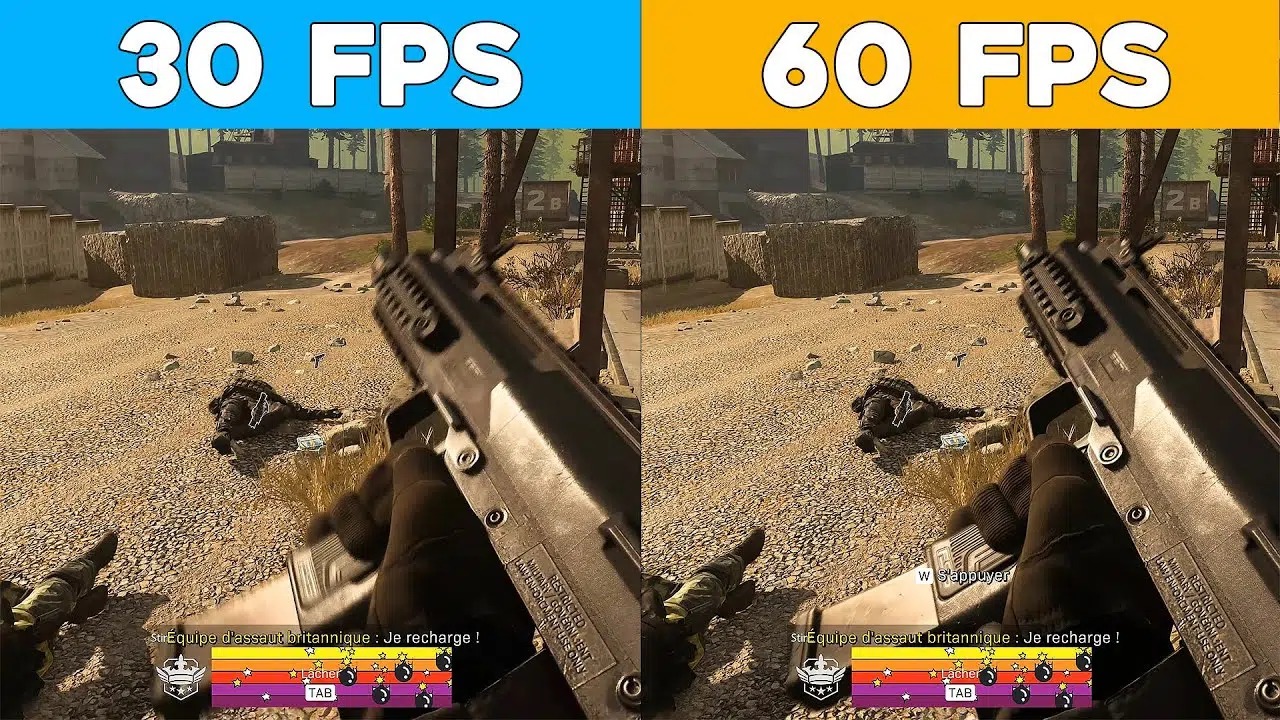
FPS là gì? FPS bao nhiêu là đủ?
Nhìn chung, có một số mức FPS như sau:
240 FPS: đây là mức FPS mà ai người chơi, đặc biệt là các game thủ luôn mong muốn vì nó mang lại một trải nghiệm chơi game mượt mà, hoàn hảo nhất.
120 FPS: tương tự như vậy, 120 FPS cũng là một mức FPS được nhiều game thủ chuyên nghiệp cần có, đi kèm với đó là yêu cầu tốt về cấu hình máy.
60 FPS: đây là mức FPS tiêu chuẩn hiện nay cho hầu hết các tựa game nhờ sự trơn tru, ổn định mà nó mang lại khi xử lý các tình huống game.
30 FPS: đây là mức thấp nhất cần có để chơi game mà bạn cần đảm bảo. Nó phù hợp với các tựa game có đồ họa thấp, các tựa game online nhẹ nhàng như Đế chế,...
Cách Tăng FPS Khi Chơi Game Cho Máy Tính Hiệu Quả
Để có thể tăng FPS khi chơi game, các bạn có thể thực hiện một số cách sau đây:
Nâng cấp Driver
Có nhiều lựa chọn cho các bạn, sử dụng phần mềm Boost Driver/ Driver Easy để máy tính được cập nhật driver mới nhất tự động hoặc tự cài Driver từ trang chủ.
Nếu bạn muốn cập nhật driver một cách thủ công thì thực hiện các nước sau đây:
Bước 1: Xem tên của máy tính.
Bước 2: Tìm kiếm trên Google nội dung “Download Driver for + Tên máy tính của bạn”.
Bước 3: Sau khi vào được trang Download trang chủ sẽ tự nhận diện máy tính của bạn, sau đó bạn hãy tìm đến mục Graphics hoặc VGA và tải tất cả các driver. Sau đó, bạn tiến hành cài đặt như bình thường.
Còn nếu bạn sử dụng phần mềm thì chỉ cần tải về và khởi động nó để tự động cập nhật driver cho máy tính.
Cách tăng FPS khi chơi game cho máy tính hiệu quả - Dọn dẹp ổ cứng máy tính
FPS trên máy tính của bạn bị hạ xuống một phần là do ổ cứng đã đầy những file cài phần mềm, file tạm. Nó sẽ là cho việc loading game lâu hơn hoặc xảy ra việc Not Responding.
Cách tăng FPS khi chơi game cho máy tính hiệu quả bằng cách dọn dẹp ổ cứng như sau:
Bước 1: Mở công cụ dọn dẹp - Disk Cleanup bằng cách mở menu Start → gõ “Clean” và nhấn chọn Disk Cleanup.
Bước 2: Một cửa sổ hiện lên thông báo cho bạn lựa chọn ổ đĩa mà mình muốn dọn dẹp. Bạn có thể chọn lần lượt từng ổ.
Bước 3: Chọn Clean up system files nếu bạn cũng muốn xóa các file hệ thống.
Bước 4: Bạn chờ một lát để Disk Cleanup khởi động lại. Sau đó hệ thống sẽ yêu cầu bạn xác nhận việc xóa files. Bạn hãy chọn Delete Files để hoàn thành việc loại bỏ những file rác trong máy tính của mình.
Bật chế độ game mode
Trong Windows 10 có một chế độ gọi là Game Mode. Bật chế độ Game Mode cũng là một cách tăng FPS khi chơi game cho máy tính hiệu quả mà bạn nên thử. Chế độ Game Mode giúp máy tính ưu tiên các tài nguyên trong máy vào việc chơi game để có thể có một trải nghiệm chơi game mượt mà hơn.
Tắt các phần mềm diệt virus
Phần mềm diệt virus là công cụ hữu ích để bảo vệ máy tính của bạn nhưng nó cũng chiếm một phần lớn tài nguyên. Vì vậy tắt các phần mềm diệt virus trong quá trình chơi game hoặc sau khi quét sẽ là một cách tăng FPS khi chơi game cho máy tính hiệu quả. Bạn không cần phải tắt toàn bộ các phần mềm diệt virus mà chỉ cần tắt tính năng Realtime protection - bảo vệ thời gian thực là đã có thể giúp giảm một phần tài nguyên khi chơi game.
Và đó là giải thích cho FPS là gì cũng như hướng dẫn cho bạn cách tăng FPS khi chơi game cho máy tính hiệu quả mà Hoàng Hà PC đã tìm hiểu cũng như chọn lọc để làm bài viết này. Chúc các bạn có một trải nghiệm chơi game mượt mà và vui vẻ nhất cũng như dành nhiều chiến thắng nhé.
==> Xem thêm: PC Gaming | Máy tính chơi game đủ cấu hình, cân mọi game