




















Để có được thời gian thả mình vào game thú vị và trọn vẹn, bạn cần tận dụng đầy đủ các tính năng trên chiếc máy tính của mình. Trong đó, việc chơi game full màn hình win 10 sẽ thực hiện được điều đó cho người dùng. Tuy nhiên, không phải ai cũng biết cách điều chỉnh sao cho phù hợp. Chính vì thế, bạn cần nắm chắc hướng dẫn chỉnh sửa để giúp trải nghiệm hiệu quả nhất cho bản thân.
1. Chơi game full màn hình win 10 bằng scale full screen
Bạn có thể điều chỉnh màn hình của mình bằng những mục ngay tại phím phải của chuột. Đây là cách đơn giản mà bạn có thể thực hiện bằng vài thao tác ngay trên chiếc máy tính của mình:
Cách 1: Sử dụng Graphic Option
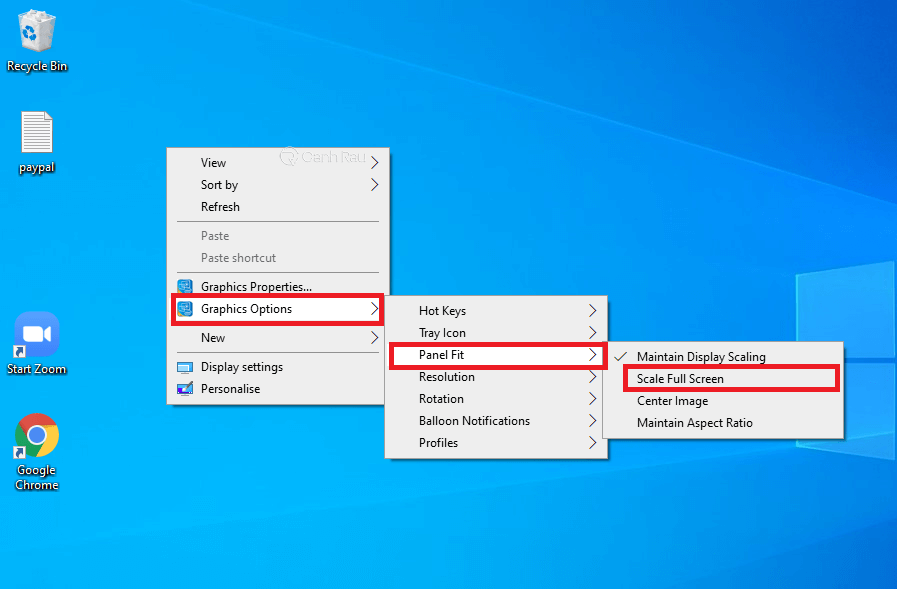
Bước 1: Bạn ấn chuột phải tại bất kỳ vị trí nào trên màn hình desktop. Sau đó tìm mục “Graphics Options", rồi ấn “Panel Fit" và chọn chế độ “Scale Full Screen".
Lúc này, màn hình sẽ ở chế độ full. Sau khi ấn các thao tác cơ bản, hãy vào tựa game mình định chơi để kiểm tra xem đã hoàn thành chưa.
==> Xem thêm: Màn hình máy tính cao cấp của nhiều thương hiệu nổi tiếng, màn hình máy tính giá rẻ nhất Hà Nội, HCM.
Cách 2: Sử dụng Settings Display
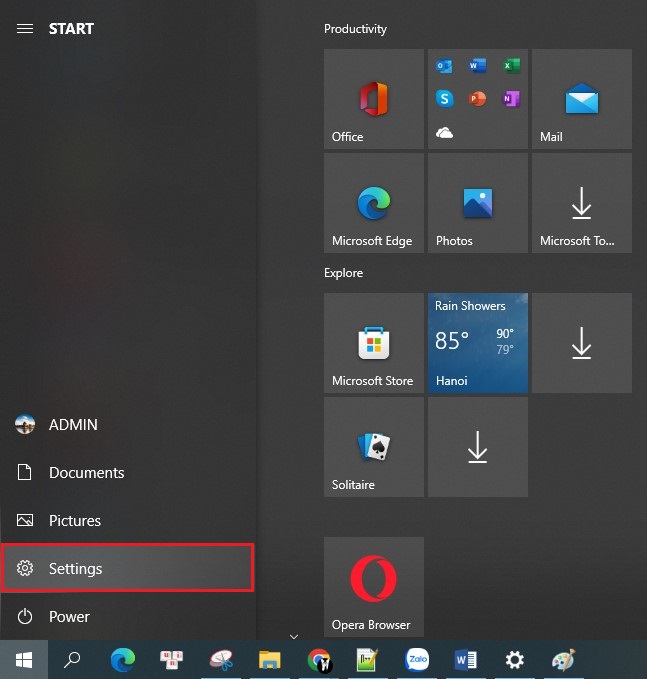
Bước 1: Tại Menu Start, bạn hãy chọn mục Settings trên màn hình.
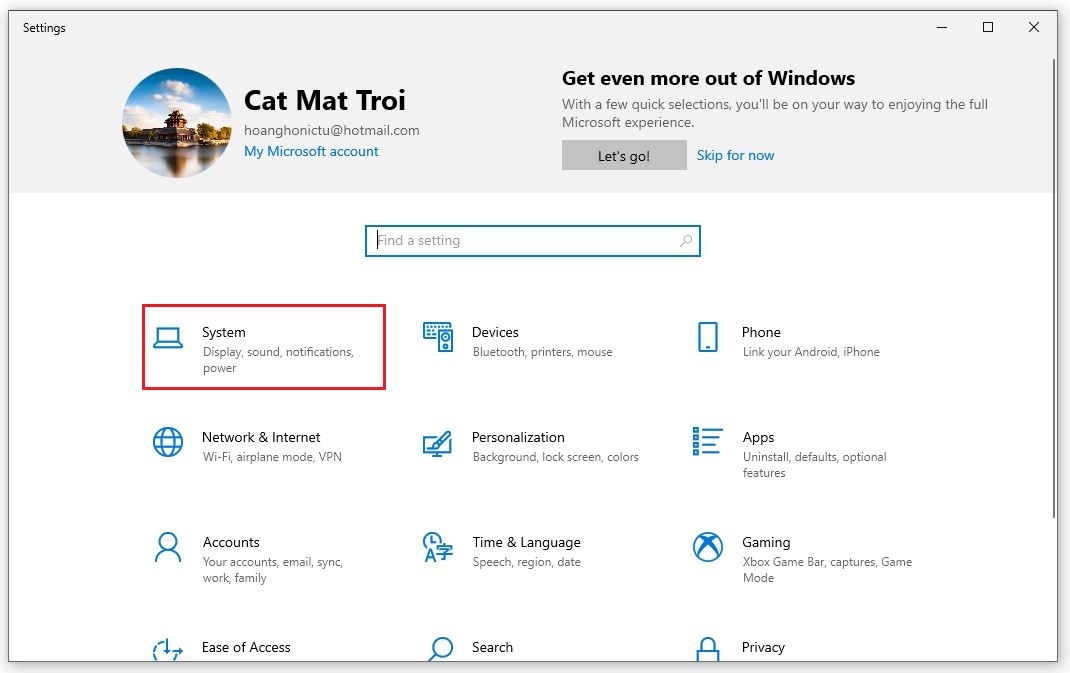
Bước 2: Bạn chọn chức năng System khi hộp thoại cài đặt hiện ra.
Bước 3: Ở mục Display, hãy chọn kích thước màn hình trong ô Display resolution (nên chọn kích thước lớn nhất).

Bước 3: Đây là cách khác nếu hai cách trên không đáp ứng được nhu cầu chơi game full màn hình.
Cách 3: Sử dụng Intel Graphic Settings
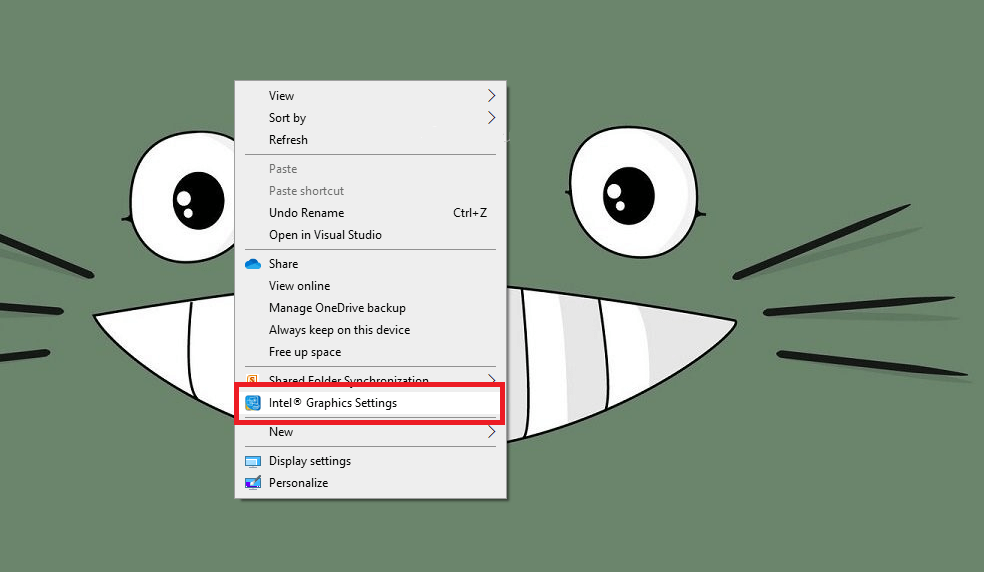
Bước 1: Click chuột phải trên màn hình desktop chọn vào Intel Graphic Settings (ở một số máy là Graphic Properties).
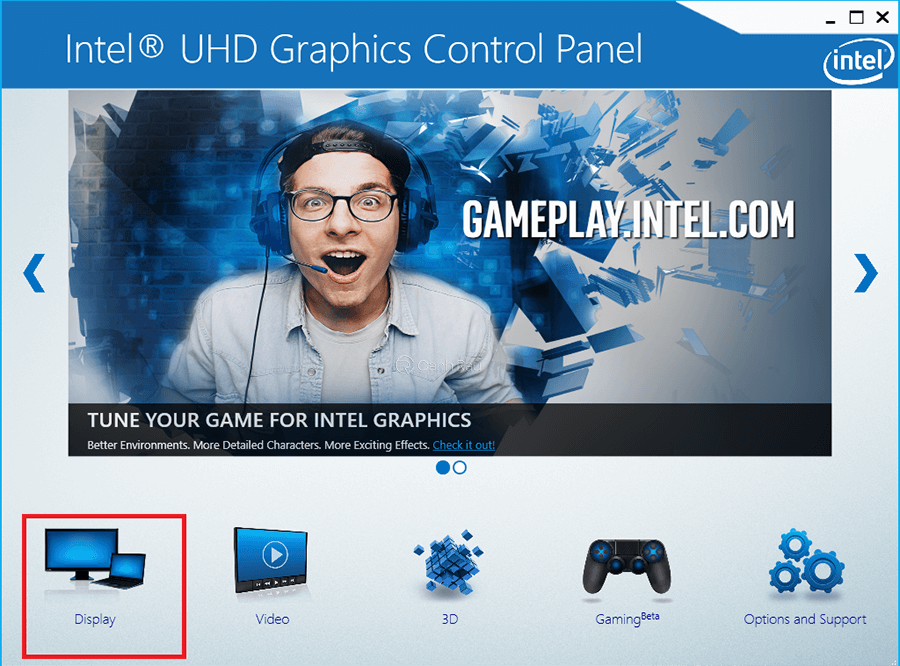
Bước 2: Khi màn hình mới mở ra, hãy chọn vào phần Display.
Bước 3: Bạn cần để ý ở mục Scaling, chọn vào dòng chữ Scale Full Screen.
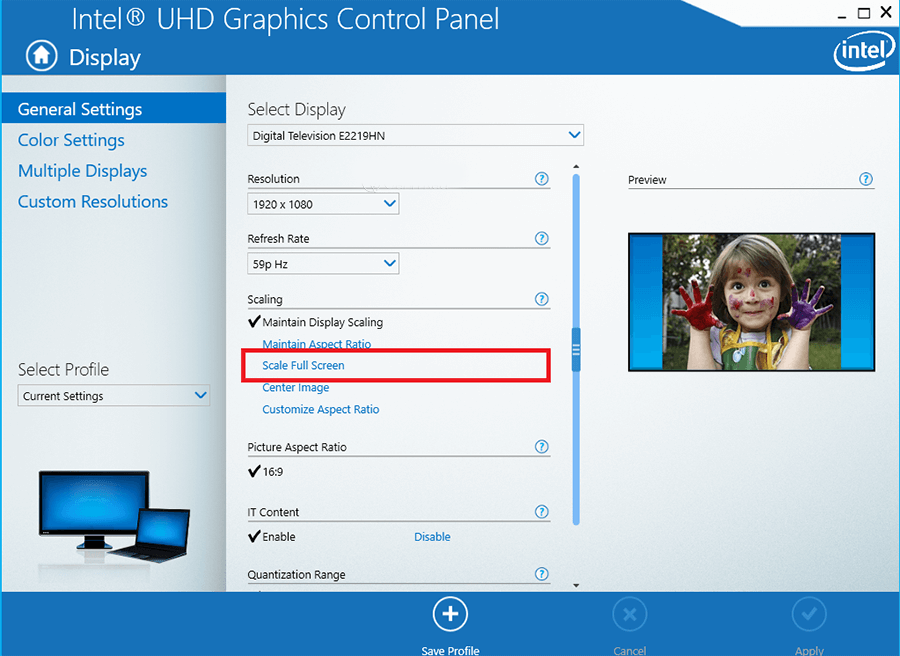
Với cách làm full màn hình từ hệ thống trên máy tính, bạn đã có đến 3 cách tiếp cận khác nhau nếu những cách đầu không khả dụng. Hình thức làm không hề khó vì các mục đều được hiện rõ ràng để bạn có thể nhìn thấy và chọn.
==> Xem thêm: VGA | Card Đồ Họa Giá Rẻ - Card Màn Hình NVIDIA, AMD bảo hành chính hãng của Asus, Gigabyte, MSI, EVGA, Sapphire
2. Chơi game full màn hình win 10 bằng HRC - Hotkey Resolution Changer
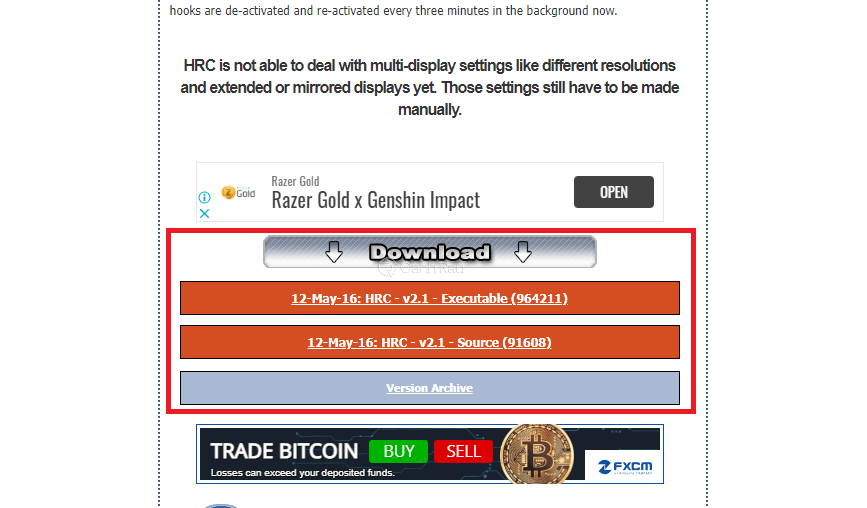
Tại đây, bạn sử dụng phần mềm của bên thứ 3 là HRC - phần mềm được đánh giá cao và nhiều người dùng tin tưởng. Bạn hãy thực hiện theo các bước làm như sau:
Bước 1: Truy cập đường link http://funk.eu/hrc/ để tải phần mềm HRC về máy. Sau khi tải xong cần phải giải nén file và ấn “Run as administrator”.
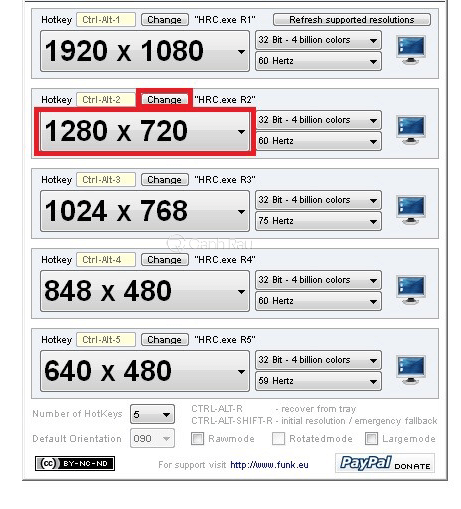
Bước 2: Mở ứng dụng HRC sau đó lựa chọn độ phân giải pixel phù hợp với máy tính. Sau đó ấn “change" để áp dụng sự thay đổi kích thước.
Bước 3: Đặt tổ hợp phím bấm kích hoạt dễ nhớ nhất và ấn Set. Như vậy mỗi lần chơi game, bạn chỉ cần ấn tổ hợp phím đó là có thể kích hoạt chế độ full màn hình rồi.
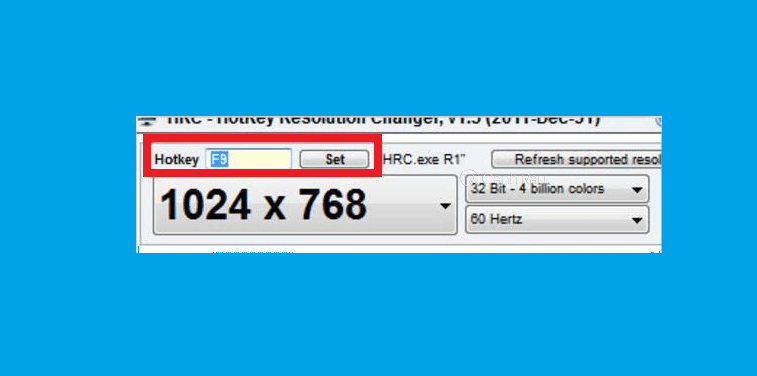
Với cách này, người dùng có thể thực hiện chơi full màn hình bất kỳ khi nào mình muốn. Nếu muốn thoát chế độ full, bạn có thể huỷ phím hotkey đã tạo trước đó.
3. Chơi game full màn hình trên win 10 bằng Registry Editor
Registry Editor chính là công cụ tiếp theo mà bạn có thể sử dụng để điều chỉnh full màn hình chơi game. Sử dụng phần mềm này có thể mang tới hiệu quả cao hơn vì nó áp dụng cho toàn PC, tỷ lệ thành công khi sử dụng nó lớn hơn các cách khác. Các bước điều chỉnh với ứng dụng này như sau:
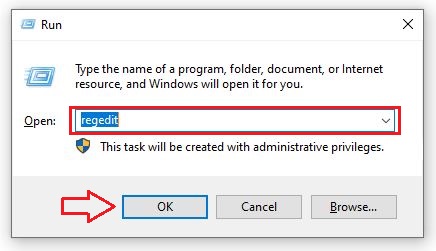
Bước 1: Ấn tổ hợp phím Windows + R rồi nhập dòng “regedit" vào ô Open rồi ấn OK.
Bước 2: Khi hộp thoại Registry Editor hiện ra, bạn hãy tiến hành chọn thư mục HKEY_LOCAL_MACHINE rồi ấn tới mục “SYSTEM", và ấn tiếp đến “Control" trong mục “ControlSet001”. Tiếp tục ấn vào “ Graphics Drivers" rồi chọn “Configuration".

Bước 3: Tìm kiếm các mục “00” sau đó cấn tệp Scaling. Nhiệm vụ lúc này của bạn sẽ là đổi giá trị data từ số 4 thành 3. Vậy là đã hoàn thành xong, lúc này, bạn đã thực hiện các bước để màn hình win 10 ở chế độ full.
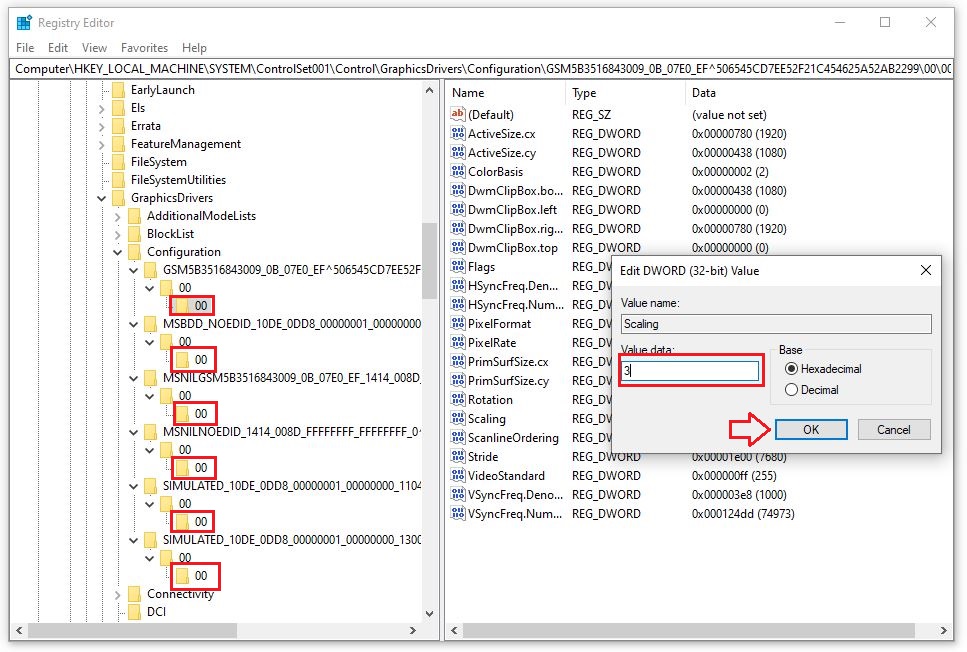
Các bước thực hiện không quá phức tạp, chỉ cần thực hiện tuần tự như hướng dẫn được chỉ, các mục được nêu ra khi vào Registry Editor là bạn đã có thể hoàn thành mục tiêu.
4. Chơi game chế độ full màn bằng card NVIDIA
Với những ai có card đồ họa NVIDIA, để điều chỉnh game chơi ở chế độ full màn win 10, bạn hãy thực hiện theo các bước như sau:
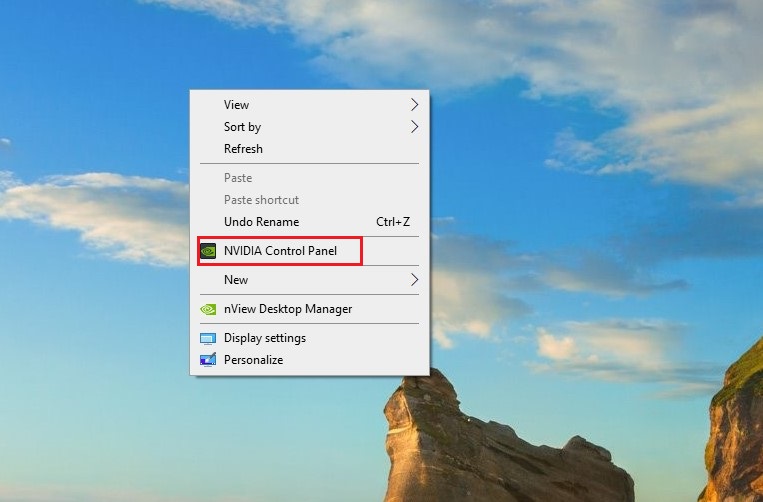
Bước 1: Chọn “NVIDIA Control Panel" khi ấn chuột phải tại bất kỳ vị trí nào trên màn hình.
Bước 2: Khi cửa sổ xuất hiện, bạn ấn mục “Manage 3D settings” rồi đến “Global settings". Tiếp tục chọn “Preferred graphics processor” sau đó chọn mục “High-Performance NVIDIA". Ghi nhớ tên của các mục để vào phần chỉnh sửa size một cách nhanh chóng hơn.
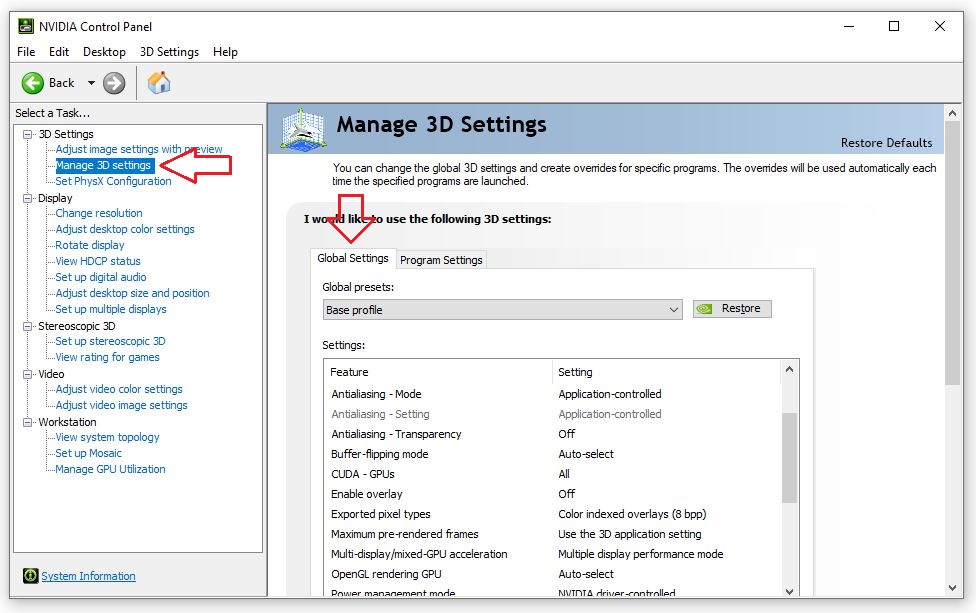
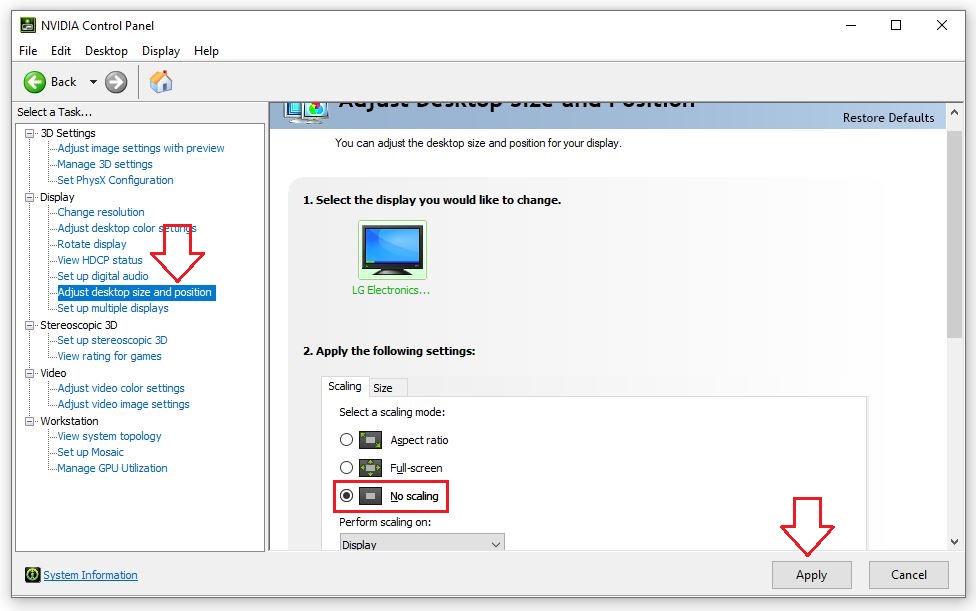
Bước 3: Để điều chỉnh size màn hình desktop, bạn chọn “Adjust desktop size and position" ở trong mục “Display". Khi mục hiện lên, đánh dấu vào ô “No scaling" rồi “Apply" để chế độ chơi sẽ hiện ở full màn hình.
Cấu hình máy tính chơi game tốt nhất hiện nay
[Products: 3744,3745,3208,3746,3747]
Bên trên là những thông tin về chơi game full màn hình win 10 mà bạn cần biết. Mong rằng thông qua một số chia sẻ ở bài viết này, người đọc sẽ nắm được các cách chỉnh màn hình máy tính của mình ở độ rộng phù hợp nhất để tham gia các trò chơi một cách trọn vẹn nhất. Hãy cùng Hoàng Hà PC chinh phục các vòng chơi một cách “đã" mắt nhất.