


















Việc cập nhật driver card màn hình là việc làm cần thiết và thường xuyên cho máy tính. Công việc này sẽ được thực hiện khi card màn hình của bạn đang gặp phải vấn đề khi sử dụng hoặc bạn muốn nâng cấp cho card màn hình hoạt động tốt hơn. Vậy có những cách cập nhật driver như thế nào? Cùng tìm hiểu thông tin hữu ích ngay dưới đây.
Cập nhật driver card màn hình qua Device Manager
Cách cập nhật driver card màn hình đơn giản và dễ dàng nhất đó là sử dụng tính năng tự động cập nhật. Ngày nay, việc cập nhật driver không gặp quá nhiều khó khăn như trước. Bạn sẽ dàng cập nhật VGA bằng tính năng Update Driver card. Tính năng này thường có sẵn trên hệ điều hành windows 10.
Khi bạn muốn cập nhật driver card màn hình, bạn chỉ cần tiến hành theo những bước sau:
Bước 1: Gõ lệnh devmgmt.msc trong cửa sổ Run bằng cách sử dụng tổ hợp phím Win + R. Lúc này, trên màn hình sẽ xuất hiện cửa sổ Device Manager hoặc nhấn tổ hợp phím Windows + X sau đó chọn tiếp Device Manager.

Nhấn tổ hợp phím Windows + X
Bước 2: Khi cửa sổ Device Manager hiện ra, bạn sẽ chọn vào mục Display Adapter.
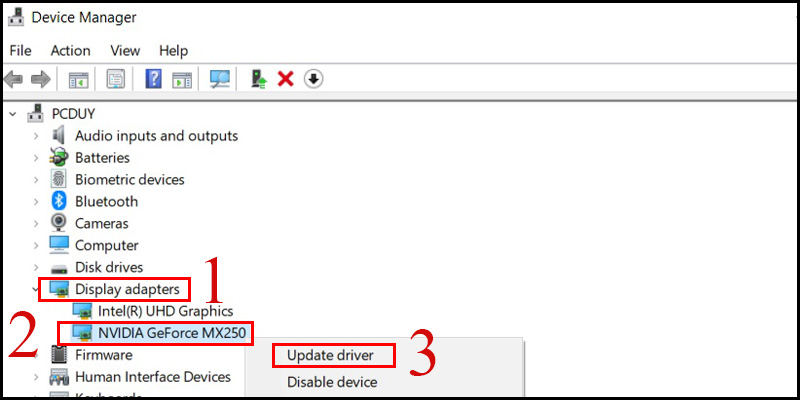
Mục Display Adapter
Bước 3: Lúc này, phía dưới Display Adapter sẽ xuất hiện các mục VGA của laptop, PC. Bạn kick chuột phải và chọn Update driver software.
Bước 4: Chọn “Search automatically for updated driver software”. Đây là câu lệnh cho phép hệ điều hành tự động tìm kiếm và cập nhật driver VGA mới nhất về cho laptop, PC của mình.
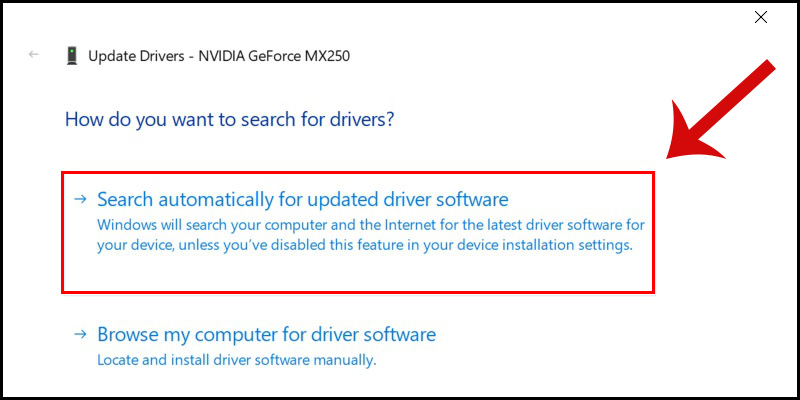
Search automatically for updated driver software
Bạn chỉ cần chờ thời gian để máy tính tự động cập nhất driver card màn hình. Tùy theo cấu hình máy, thời gian cập nhật sẽ nhanh hoặc chậm hơn nhưng thường kéo dài khoảng vài chục phút.
==> Xem thêm: VGA - Card màn hình rời, card đồ họa chính hãng, giá rẻ
Cập nhật và tải driver card màn hình từ website của Nvidia
Vậy trong trường hợp máy tính không tự động cập nhật driver card màn hình thì phải làm thế nào? Lúc này, bạn hãy tự tải driver từ web và cập nhật thủ công. Ưu điểm của cách làm này cho phải bạn có thể cập nhật những phiên bản mới nhất. Các bước thực hiện driver card màn hình cụ thể như sau:
Bước 1: Kiểm tra hãng VGA của bạn là gì?
Nhấn tổ hợp phím Windows + R để mở hộp thoại Run, nhập lệnh dxdiag vào ô Open và chọn OK.

Khi cửa sổ DirectX Diagnostic Tool xuất hiện, chuyển sang tab Display để kiểm tra thông tin card đồ họa. Tại đây, mục Name hiển thị tên card màn hình và Approx. Total Memory cho biết tổng dung lượng bộ nhớ đồ họa được hệ thống báo cáo.

Bước 2: Truy cập trang web chính thức Download Driver NVIDIA để tìm kiếm và tải trình điều khiển phù hợp với card đồ họa đang sử dụng. Tại đây, bạn cần lựa chọn đầy đủ các thông tin sau:

Giao diện tìm kiếm và tải driver NVIDIA thủ công.
- Product Type: Loại card màn hình đang dùng gồm GeForce, ION, Quadro, NVS, nForce, Tesla và Legacy.
- Product Series: Dòng card màn hình như GeForce 600 Series, nForce 9 Series,… Đây là những dòng card màn hình phổ biến.
- Product: Tên card màn hình của máy bạn đang sử dụng.
- Operating System: Hệ điều hành của laptop hoặc PC.
- Language: Ngôn ngữ.
Sau khi điền đầy đủ các thông tin thì bạn nhấn Search (Find).
Bước 3: Nhấn vào Download.

Nhấn Download để tải driver NVIDIA về máy tính.
Bước 4: Chọn thư mục lưu file cài đặt driver NVIDIA trên máy tính, sau đó nhấn Save để bắt đầu tải xuống.
Bước 5: Sau khi tải hoàn tất, nhấp đúp vào file .exe vừa tải để khởi chạy trình cài đặt.
Bước 6: Chọn OK để xác nhận thư mục giải nén các tệp cài đặt.
Bước 7: Khi cửa sổ cài đặt NVIDIA xuất hiện, nhấn Agree and Continue để đồng ý với các điều khoản và tiếp tục.
Bước 8: Chọn Custom (Advanced) để tùy chỉnh quá trình cài đặt, sau đó nhấn Next.
Bước 9: Lựa chọn các thành phần driver cần cài đặt và tiếp tục nhấn Next để bắt đầu quá trình cài đặt.
Bước 10: Sau khi cài đặt hoàn tất, nhấn Restart Now nếu được yêu cầu để khởi động lại máy tính và áp dụng driver NVIDIA mới.
Cập nhật driver card màn hình bằng NVIDIA GeForce Experience
Bước 1: Tải và cài đặt phần mềm NVIDIA GeForce Experience trên máy tính.
Bước 2: Khởi chạy NVIDIA GeForce Experience, chuyển sang tab Drivers và nhấn Check for Updates để kiểm tra phiên bản driver mới.

Bước 3: Nếu có bản cập nhật, phần mềm sẽ hiển thị nút Download. Nhấn vào nút này để tải driver NVIDIA mới nhất tương thích với card đồ họa.

Bước 4: Sau khi tải xuống hoàn tất, chọn Express Installation để phần mềm tự động cài đặt driver. Chờ quá trình hoàn tất và khởi động lại máy tính nếu được yêu cầu.

==> Xem thêm: Mua CPU máy tính: cpu intel, cpu amd ryzen chính hãng, mức giá tốt, nhiều sự lựa chọn, luôn cập nhật mẫu mới nhất.
Cập nhật driver card màn hình qua Windows Update
Bước 1: Nhấn phím Windows hoặc biểu tượng Start trên thanh Taskbar, sau đó chọn Settings (Cài đặt) để mở cửa sổ thiết lập hệ thống.
Bước 2: Trong cửa sổ Settings, tìm và chọn mục Update & Security (Cập nhật và bảo mật).
Bước 3: Tại thanh menu bên trái, nhấn vào Windows Update để truy cập phần cập nhật hệ thống.
Bước 4: Nhấn Check for updates để Windows kiểm tra các bản cập nhật mới, bao gồm cả driver card màn hình nếu được cung cấp qua Windows Update.
Bước 5: Nếu có bản cập nhật driver đồ họa, Windows có thể tự động tải xuống và cài đặt. Một số bản cập nhật driver cũng có thể nằm trong mục Optional updates (Cập nhật tùy chọn), bạn cần lựa chọn để cài đặt.
Bước 6: Sau khi hoàn tất quá trình cập nhật, hãy khởi động lại máy tính nếu hệ thống yêu cầu để áp dụng các thay đổi.
Lưu ý: Hướng dẫn trên áp dụng cho Windows 10. Đối với Windows 11, bạn truy cập Settings > Windows Update để kiểm tra và cài đặt các bản cập nhật.
Với 4 sự lựa chọn trên, bạn dễ dàng thực hiện cập nhật driver card màn hình dễ dàng. Thời gian cập nhật sẽ phụ thuộc vào hình máy tính bạn đang sử dụng. Bên cạnh đó, trước khi cập nhật driver card mới khi có phiên bản cập nhật xuất hiện, bạn nên tham khảo ý kiến của người dùng trước đó. Nếu như phiên bản đó không xảy ra bất cứ lỗi gì bạn hãy tiến hành cập nhật. Có một vài trường hợp bản cập nhật gặp phải lỗi nhỏ mà nhà sản xuất không phát hiện ra.
Trên đây, bạn đã biết những cách cập nhật driver card màn mới nhất của Máy Tính Hoàng Hà. Bạn nên tiến hành update những phiên bản driver card mới để nâng cao trải nghiệm sử dụng và tuân thủ theo update để tránh bị lỗi dẫn tới không sử dụng máy tính được.